動態插畫:AE插件Motion2全麵使用方法
2019-04-30 18:42:39
在設計行業中,相信大家接觸最多的就是ae這款軟件了,因為這款軟件能夠高效並且精確的創建無數引人注目的動態圖形和震撼人心的視覺效果,所以今天小編就向大家分享一下關於動態插畫Motion2的全麵使用方法:
動畫曲線/錨點設置區域
點擊火箭or船錨切換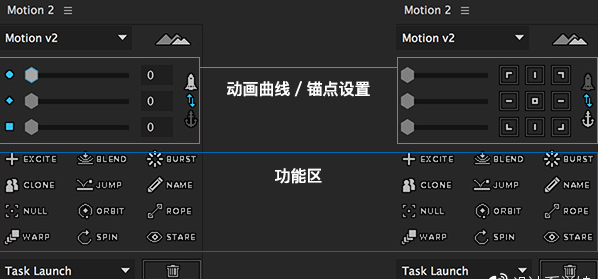
動態插畫:AE插件Motion2全麵使用方法,PS教程,思緣教程網
1.動畫曲線
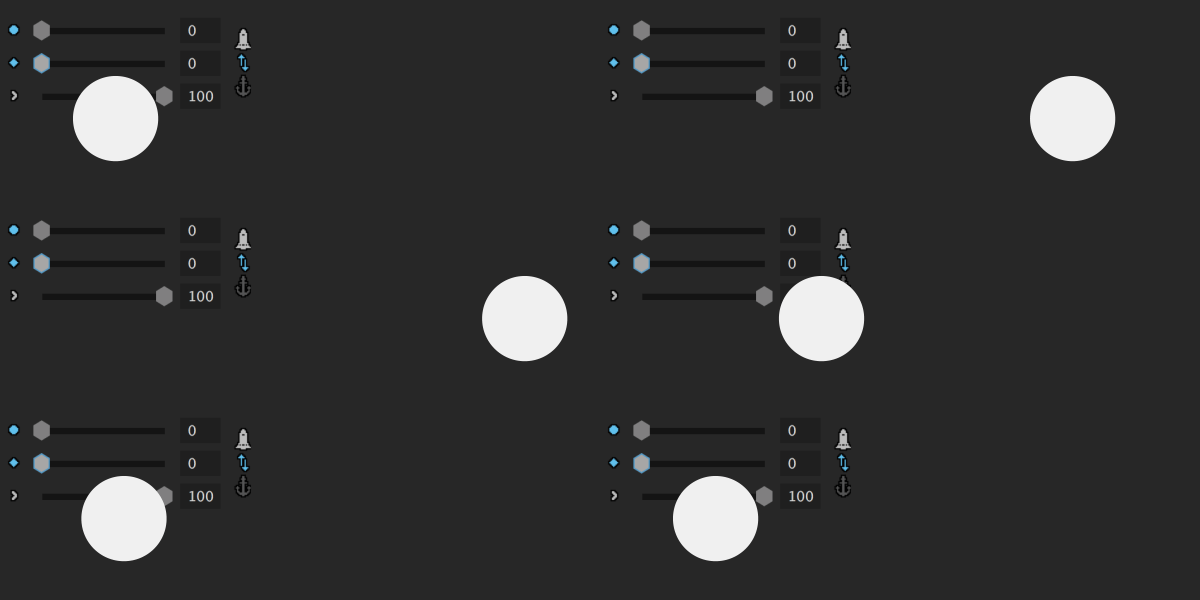
選取頭尾幀,滑動滑塊選擇參數,數值越大效果越強~
勻速運動
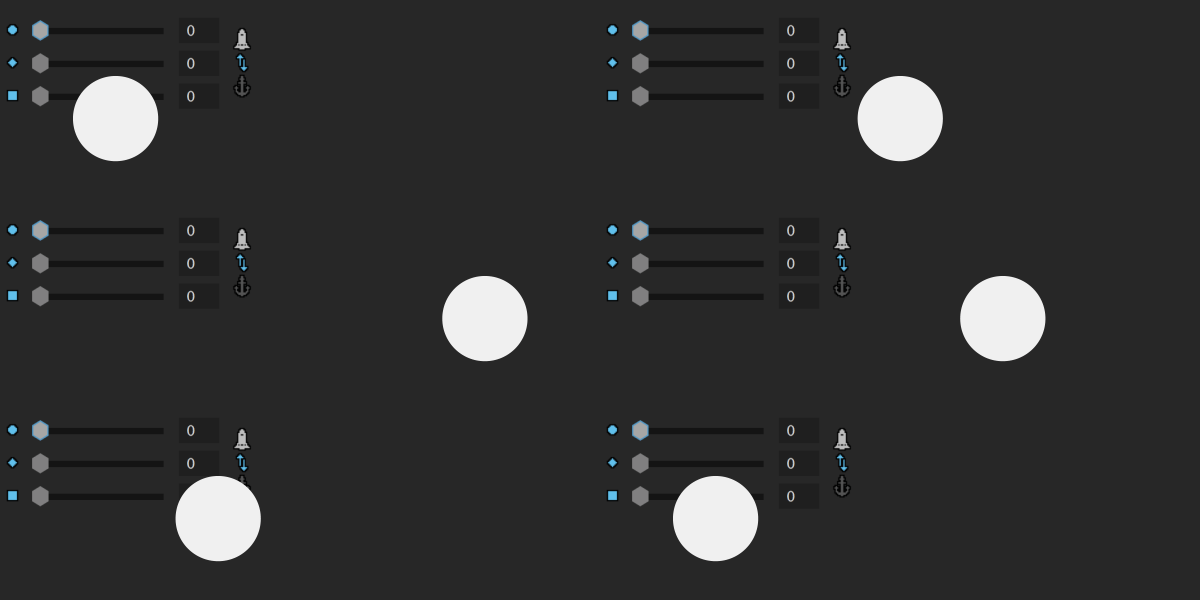
緩入

緩入+緩出
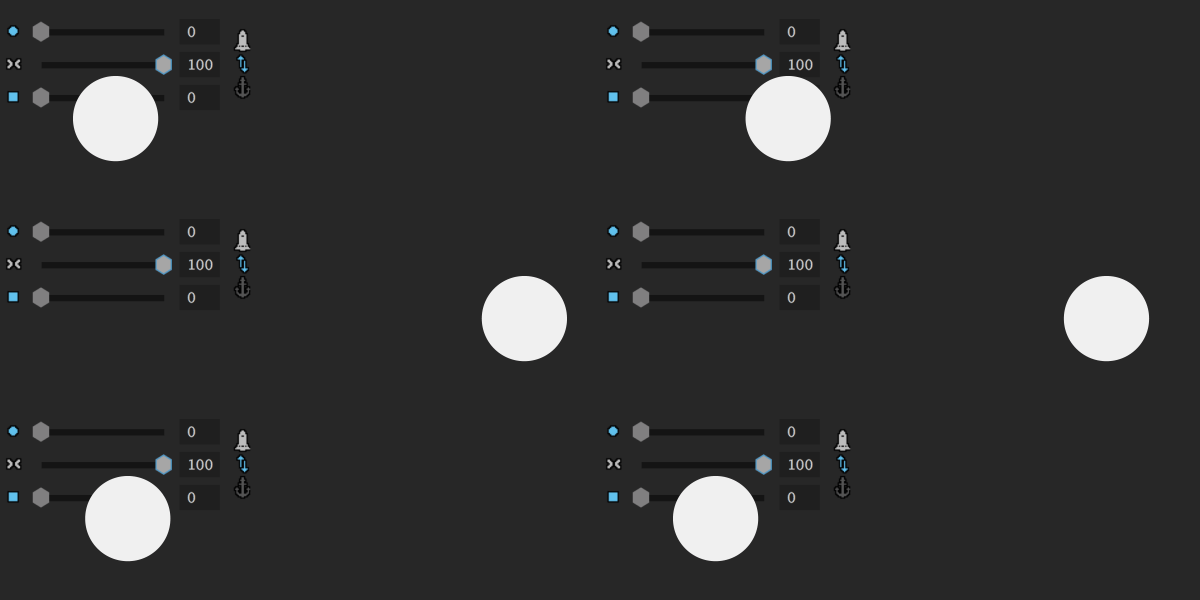
緩出
2.錨點設置
一鍵設置錨點位置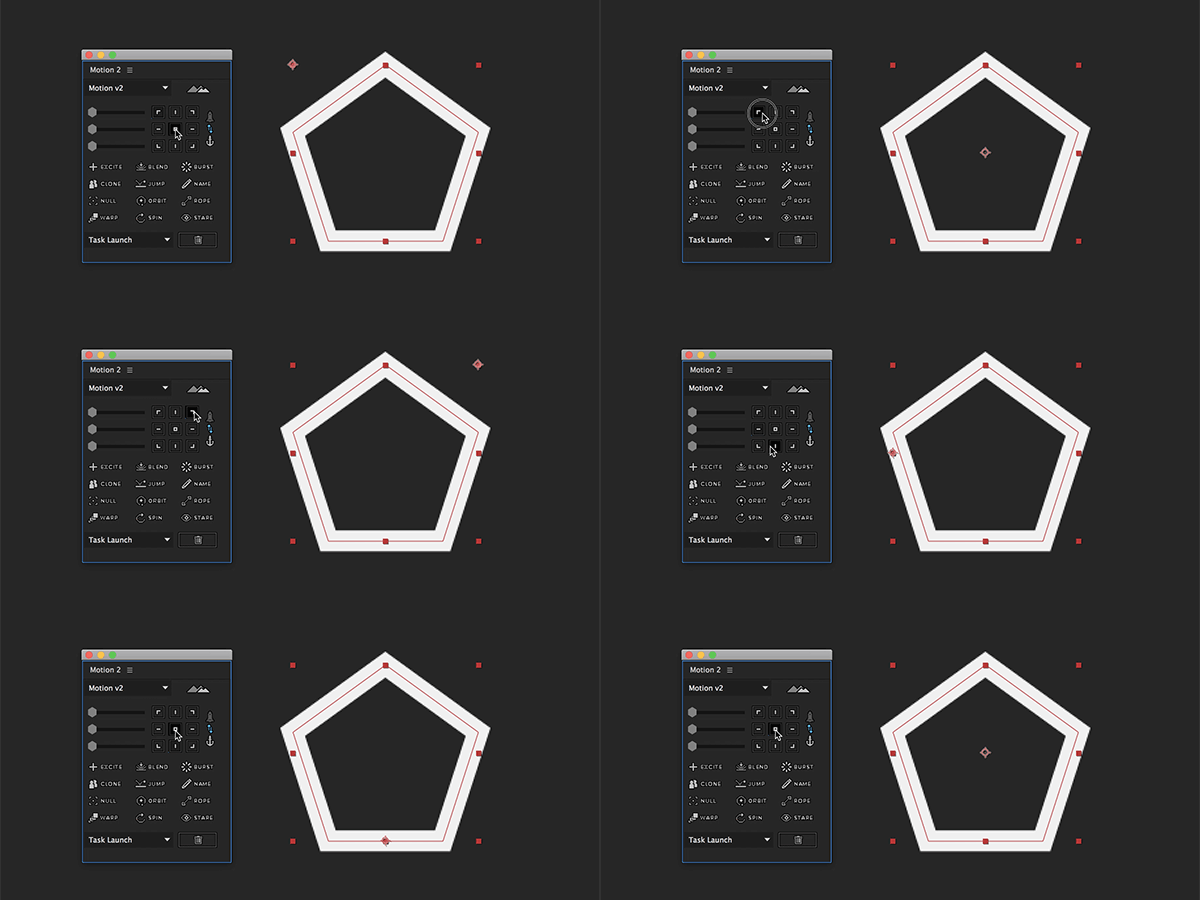 二.功能區
二.功能區
功能區有12個超酷功能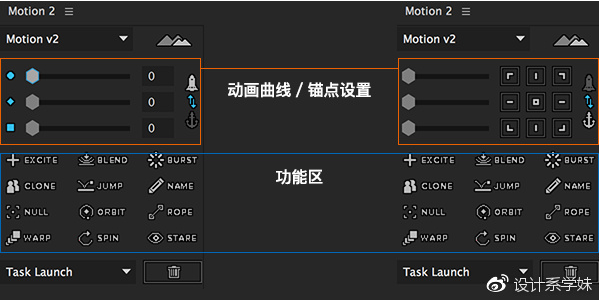
1.EXCITE
選取頭尾幀,點擊EXCITE,可以做出慣性回彈效果~效果控件參數可以調整回彈力道、次數等~

2.BLEND
將選取幀的參數平均混合,讓原先極端的幀數值變的較為緩和~參數可以控製平滑程度,混合程度等~

3.BURST
這種爆炸效果在MG動畫中運用超級超級多, BURST可以生成一個有超多控製選項的爆炸效果圖層~距離高度顏色描邊角度隨機距離等等都可以分別控製K幀~
爆炸效果

4.CLONE
通常同時選取兩個以上圖層的幀複製粘貼會變成複製圖層,而不是複製幀~而用Clone的功能就可以同時複製很多幀~
5.JUMP
和第一個EXCITE有些不同,這個好像是撞上了一個東西回彈,可以做落地或者碰撞的動效~
6.NAME
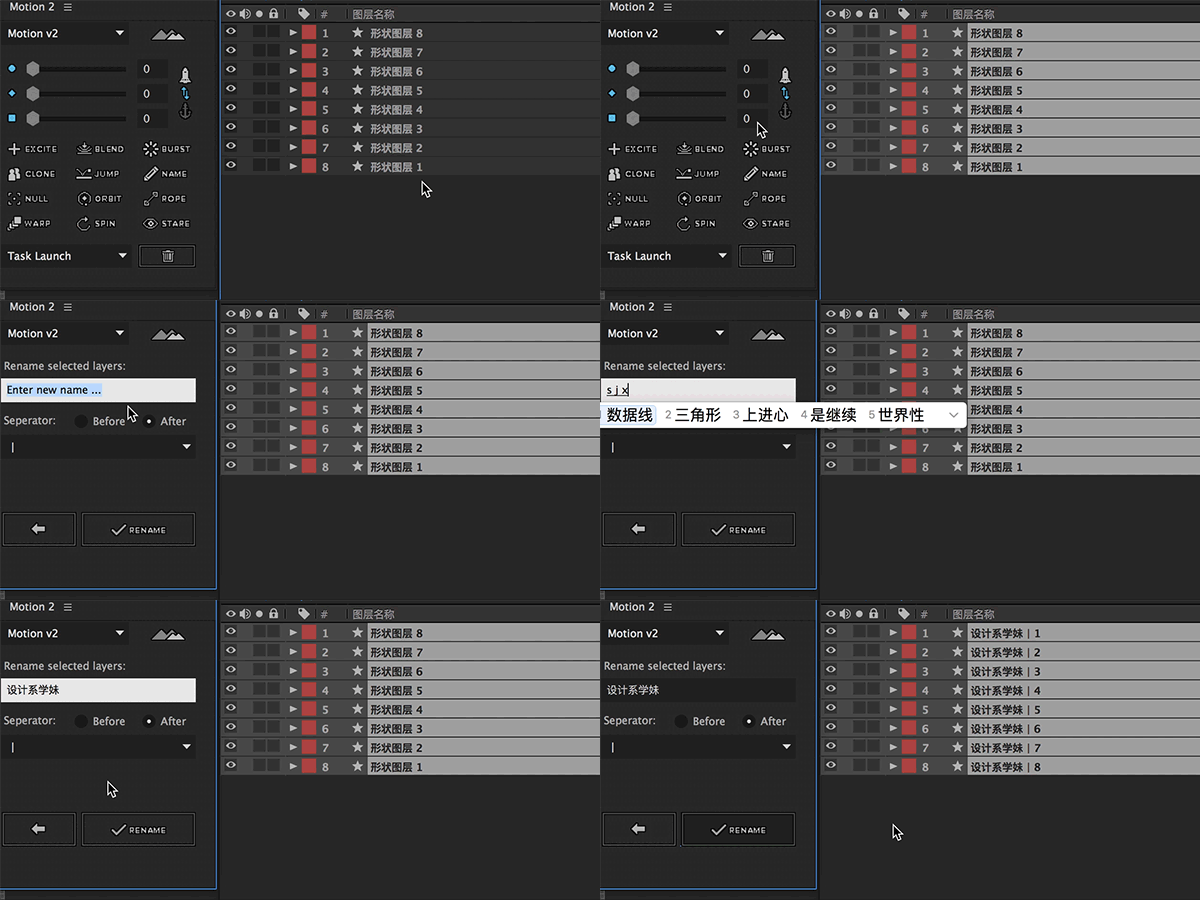
7.NULL
創建一個新的空層同時控製所選的所有圖層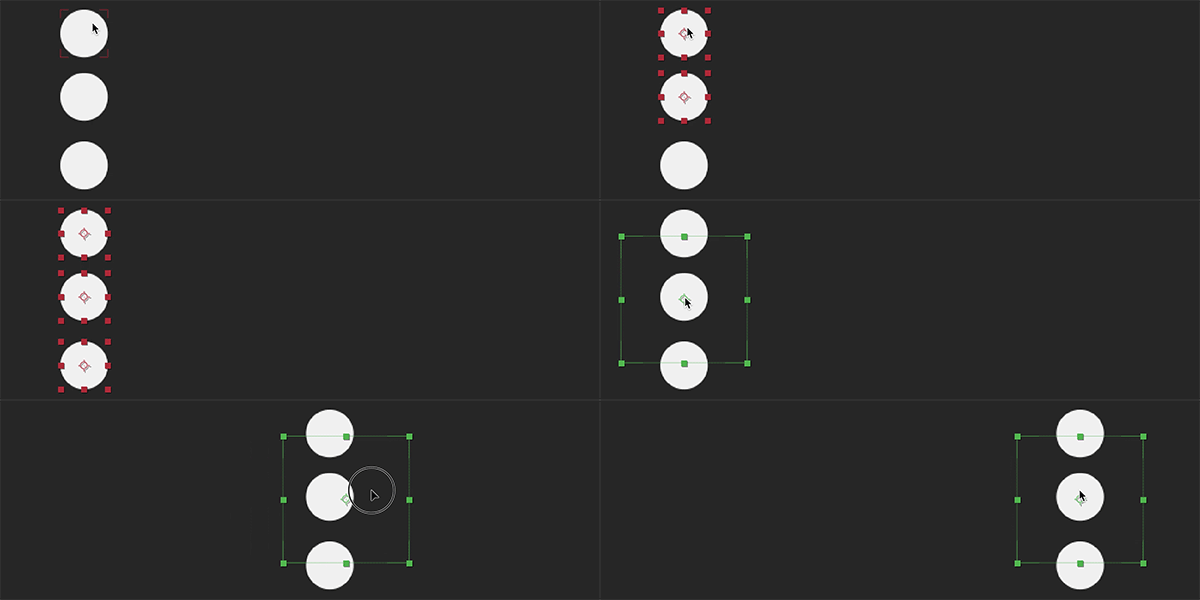
8.ORBIT
可設定一個圖層為中心點,其他圖層以中心點為圓心環繞運動,可調整速率距離和方向等等~
9.ROPS
選中兩個圖層連線,可調整粗細顏色~點線效果經常用到~
10.WARP
物體移動時出現拖尾效果,可以調整長度、寬度等等~
11.SPIN
讓物體以自己錨點旋轉~可以調整速率方向~
12.STAPE
設定讓一個圖層始終對著另一個圖層,可以自定義角度~
三.其他
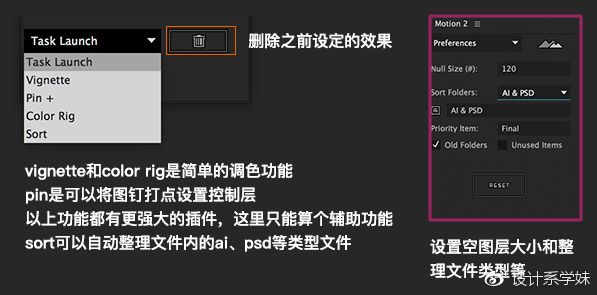
其他功能很簡單,這裏一筆帶過~