AutoCAD背景中的設置技巧
2018-11-17 19:57:24
今天跟小編一起來學習設置視圖背景的方法和技巧。圖14-38所示為添加漸變色背景後的場景。默認情況下,在使用AutoCAD對場景進行渲染時,當前視圖中沒有模型的地方會渲染為黑色。用戶可通過視覺樣式來控製視圖的背景,還可以使用顏色、漸變色填充、圖像或陽光與天光作為任何一種三維視覺樣式來替換視圖的背景。本例中,我們將為“實例155 設置光源”一例中所完成的添加燈光後的場景模型添加一個漸變色背景,來學習設置視圖背景的方法和技巧。圖(1)所示為添加漸變色背景後的場景。

圖(1)添加背景後的場景
(1)執行“文件”→“打開”命令,打開本書附帶光盤\Chapter-14\“燈光效果.dwg”文件。下麵將為“相機1”視圖添加一個漸變色背景。
(2)執行“視圖”→“命名視圖”命令,打開“視圖管理器”對話框,如圖(2)所示。
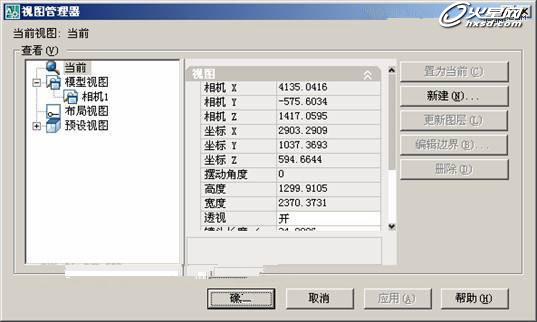
圖(2)“視圖管理器”對話框
(3)在“查看”列表框中選擇“相機1”視圖,接著在列表框右側的選項板窗口內的“基本”卷展欄中,單擊“背景替代”選項右側的
下拉按鈕,然後在彈出的下拉列表中選擇“漸變色”選項,如圖(3)所示。
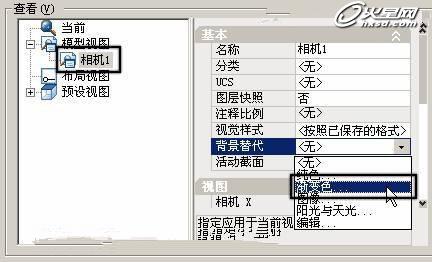
圖(3)選擇“漸變色”選項
提示:用戶也可以在“背景替代”下拉列表中選擇“圖像”選項,通過使用已經保存定義的圖像作為場景的背景。
(4)選擇“漸變色”選項後,將打開“背景”對話框,如圖(4)所示。
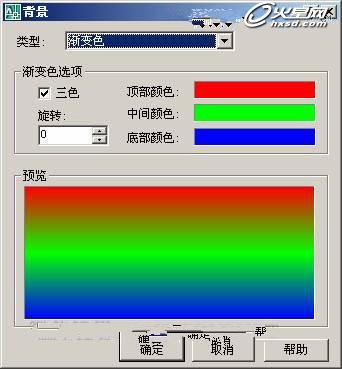
圖(4)“背景”對話框
(5)在“背景”對話框中禁用“三色”複選框,然後參照圖14-42所示對“頂部顏色”和“底部顏色”,以及“旋轉”參數進行
設置。

圖(5)設置漸變色
(6)單擊“確定”按鈕關閉“背景”對話框,在“視圖管理器”對話框中單擊“置為當前”按鈕,然後單擊“確定”按鈕關閉對話框。這時“相機1”視圖的背景將發生變化,對場景進行渲染時,也會觀察到所設置的背景效果。
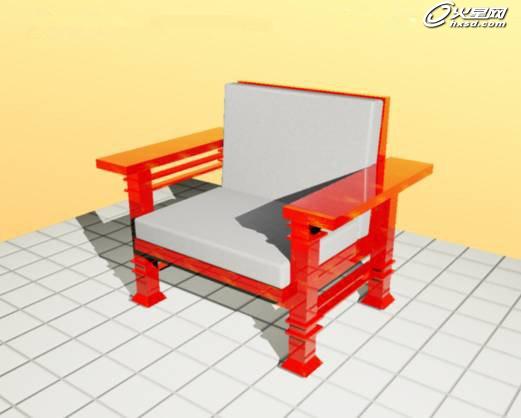
圖(5)添加背景後的場景
(7)最後執行“文件”→“另存為”命令,將當前文件另存為"背景效果.dwg"。