SketchUp如何曲麵建模?
2020-12-27 14:35:13
教程適用
品牌型號:華碩N550JK
係統版本:Windows10 專業版
軟件版本:SketchUp 2021
大夥兒建模的時候總會遇到曲麵建模,那麼SketchUp如何曲麵建模?是不是一定要用插件才能完成曲麵呢?下麵就來分享兩種曲麵案建模的方法,一起來看下無插件和有插件的情況下都是如何操作的吧!
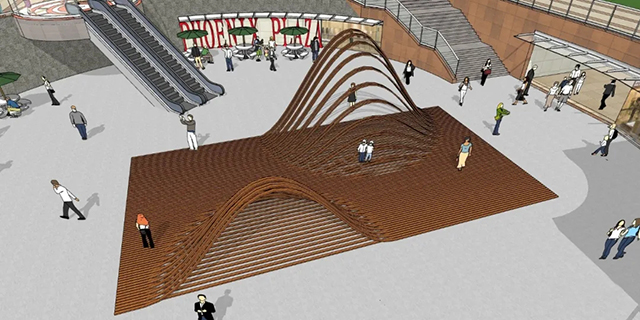
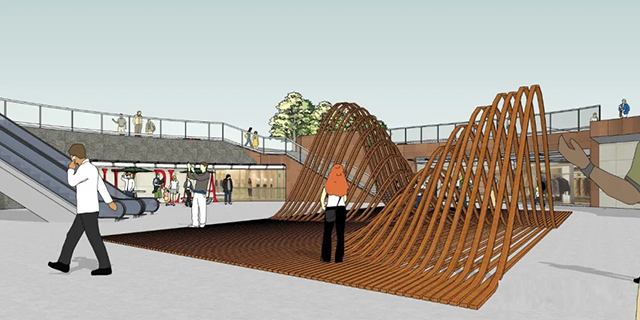
要問SketchUp不用插件怎樣做曲麵,那必須是沙盒工具啊!所以先用沙盒創建格柵。
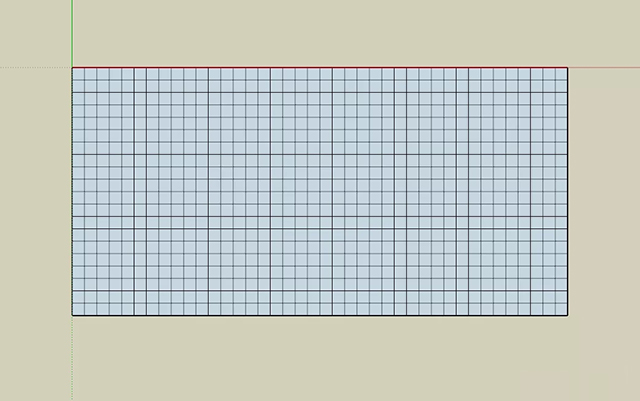
曲麵起伏拉出曲麵。
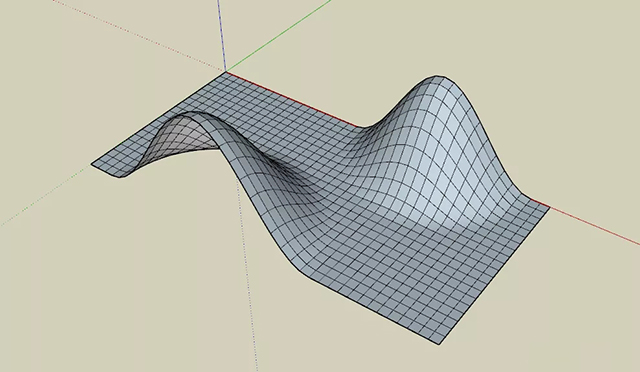
提取線條這一步就可以選擇是否使用插件了!
無插件建模:將模式切換到線框模式,把線條複製出來即可。
插件建模:直接使用【增強選擇】(SUAPP編號3)中的隻選擇麵,把麵選中後刪除。
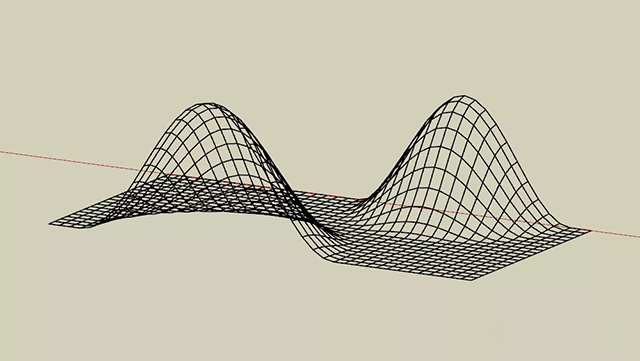
接著提取橫向的線段,嘿嘿,我也有兩種方式~
無插件建模:手動刪除豎向上的線條,剩下的就是橫向線條了(狗頭保命)
插件建模:使用【按角選擇】(SUAPP編號266)中的選水平線把豎線的線條選中後刪除。
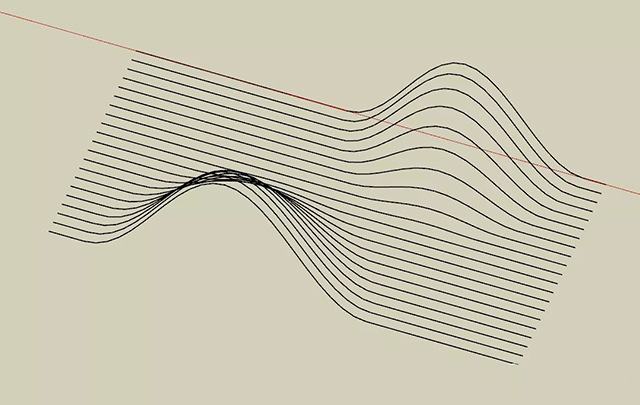
線條提取出來後記得焊接一下,巧了!又有兩種方式~
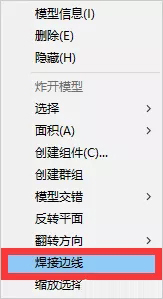
無插件建模:選中後直接右鍵-焊接線條(SketchUp2021新功能,好用極了)。
插件建模:沒有新版的盆友,可以用插件嘛!使用插件【焊接線條】(SUAPP編號48)焊接好線段。
接著就要把線條轉換成體塊了,沒錯,還是可以選擇用插件或者不用插件
無插件建模:直接路徑跟隨就行了!跟隨前要畫截麵哦~
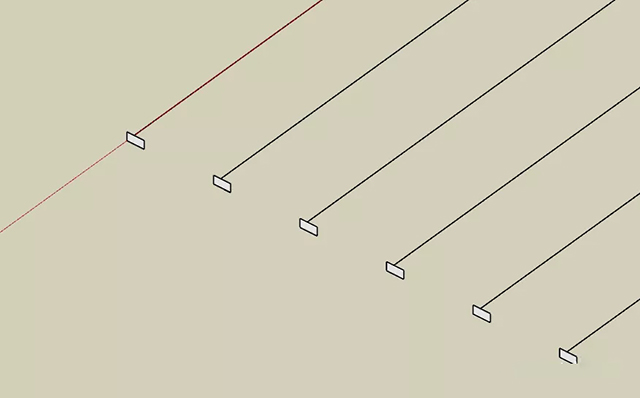
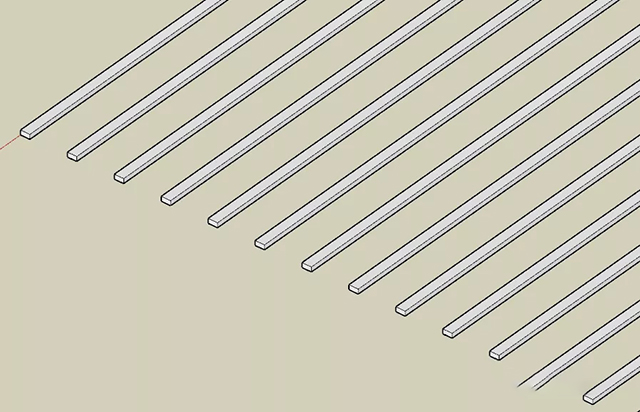
插件建模:有插件的盆友說話硬氣點,你可以一鍵批量做!用【線轉窗框】(SUAPP編號363)一步就能搞定~
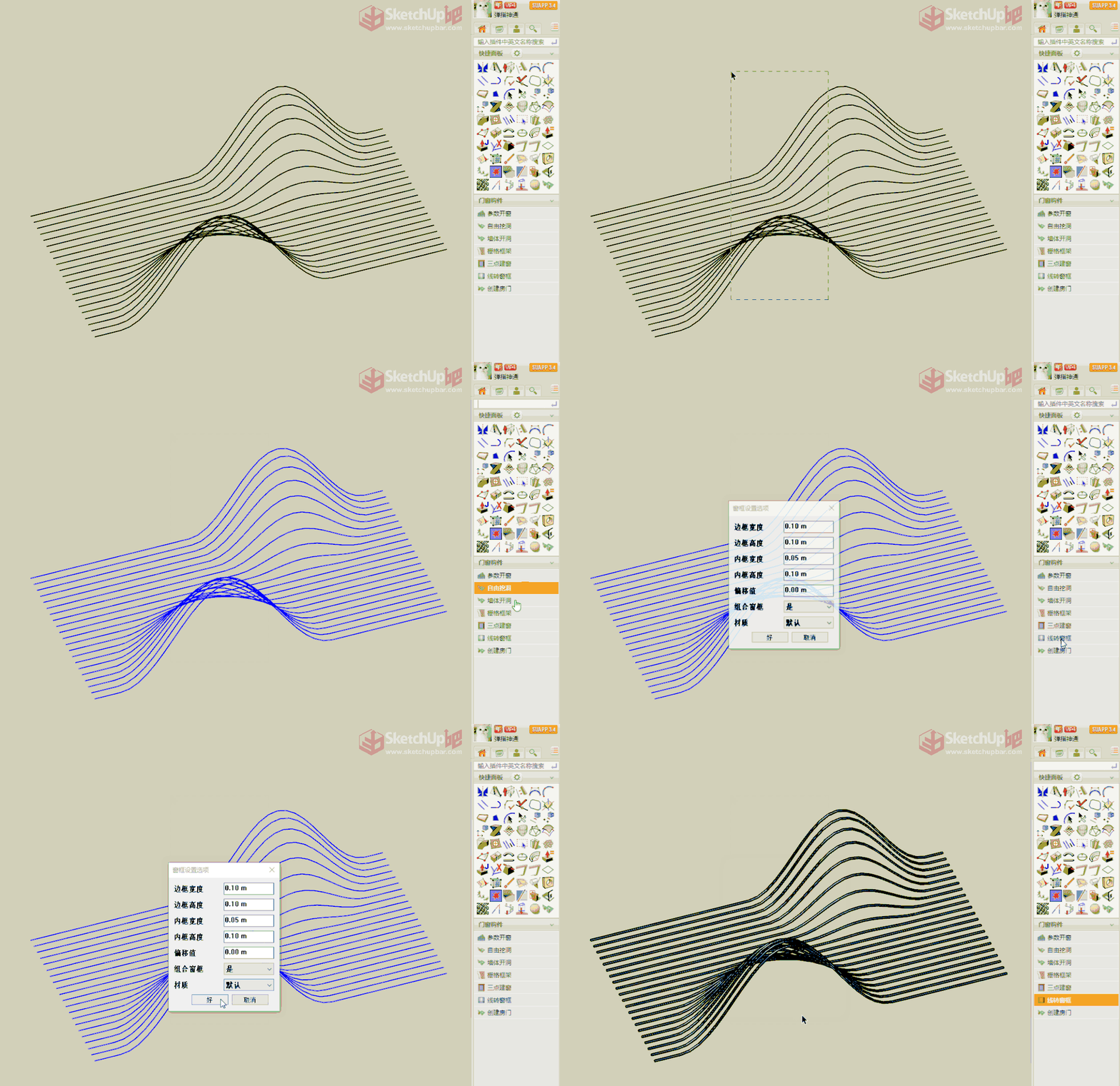
然後就完成啦!
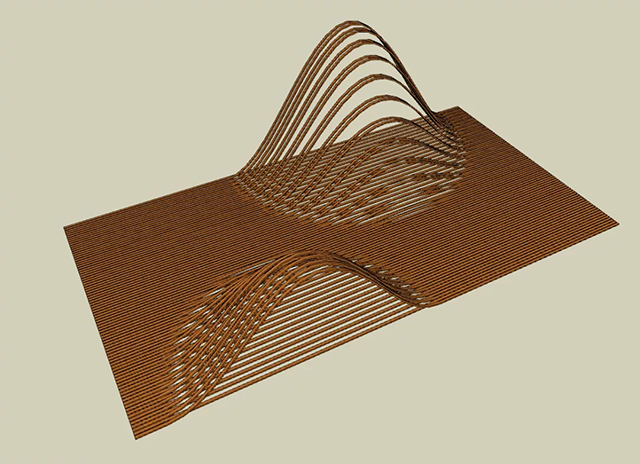
這下你們可以看出用插件和不用插件直接的區別了吧,用哪種方式,自己選!
來源:SketchUp吧