通過對上篇教程內容的學習,我們完成對matte的設置,選區了建立完全了,下麵就來到了此次教程的重頭戲之一的美白製作環節了,相信大家都很期待
上一篇教程回顧:ae美白磨皮教程(二)製作選區
【3.美白處理】
完成選區的創建後,下麵對畫麵進行美白處理。
01在時間線窗 口的空白處單擊鼠標右鍵,在彈出的快捷菜單中選擇New > Adjustment Layer [新建>調整層]命令,建立一個調整層。按下Enter鍵, 將調整層重命名為“靚膚美白”如圖所示。

02將“靚膚美白”層拖曳到Mtter層下方,並單擊Matter層右邊的小眼睛圖標,將其暫時隱藏,如圖所示。

03設置“靚膚美白"層的TrkMat為Luma方式,即以上方的Matter層的亮度作為靚膚美白層顯示或隱藏的依據,如圖所示。

在完成本步驟的操作後,可以看到作為選區的Matter層自動隱藏,合成中顯示畫麵最初始的狀態,如圖所示。
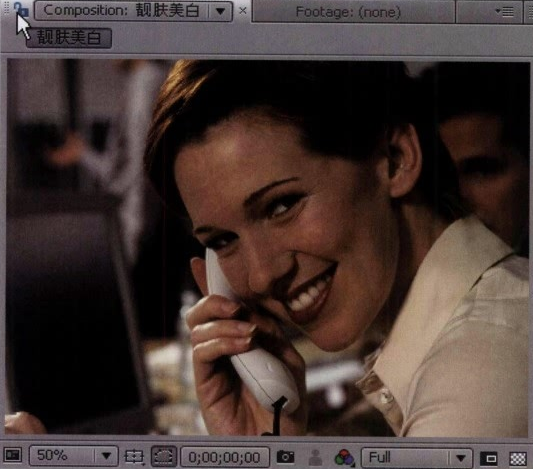
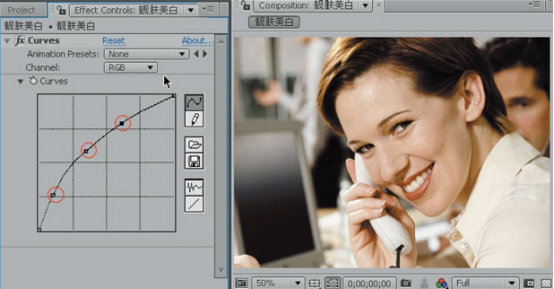
04選中“靚膚美白”層,執行菜單欄中的Effect> Color Correction > Curves [特效>色彩調整>曲線]命令,調整曲線,對畫麵的亮度進行調整,得到的效果如圖所示。可以看到,由於上層選區的作用,眼部、頭發、五官輪廓沒有產生明顯的亮度變化。
※NOTE
由於對皮膚的白皙程度要求不同,每個人調整的曲線形狀也會略有不同。處理的宗旨就是適當提亮皮膚,大麵積提亮暗部,亮部也提亮,但是相對程度比較小,也就是說將暗部皮膚的亮度向亮部皮膚靠攏,減弱了皮膚明暗的層次感,從而減弱麵部陰影。
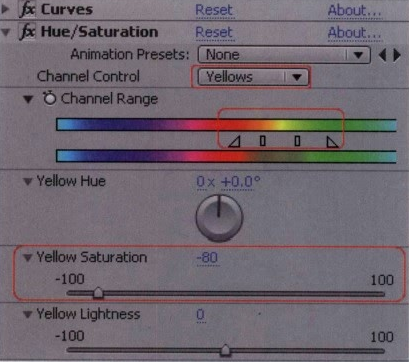
05選擇“靚膚美白”圖層,執行菜單欄中的Effect > Color Correction > Hue/Satruation[特效>色彩調整>色相/飽和度]命令,對畫麵的色彩進行調整。
06將Channel Control [通道控製]設置為Yellows [黃],並微調黃色選區,右邊的過渡滑塊不要太接近紅色範圍,然後將Yellow Saturation [黃色飽和度]設置為- 80,如圖所示。
下圖所示為調整前後的畫麵效果對比。
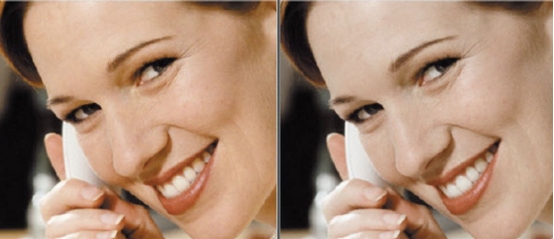
這一步操作產生的效果很微妙,沒有像調整曲線那樣看到人的皮膚整個就白了起來,它不是那麼明顯,卻特別關鍵,這一步叫做皮膚“褪黃”處理。大家可以思考-個很有意思的現象,就是年代久遠的物體的色彩會傾向於黃,如放置很久的壁畫、典籍等。
當然人也是如此,自古就有“人老珠黃”的說法。所以,人的麵部發黃,皮膚不通透,會讓人顯得沒有精神。然而很遺憾的是,黃皮膚的亞洲人總是存在著這樣的問題,所以這一步的重要性是顯而易見的。
07設置Channel Control [通道控製]為Reds [紅],並微調紅色選區,左邊的過渡滑塊不要太接近黃色範圍,然後設置Red Hue [紅色色相]為0x - 34.0;設置Red Saturation[紅色飽和度]值為20,如圖所示,可以看到嘴唇部分變得紅潤起來。
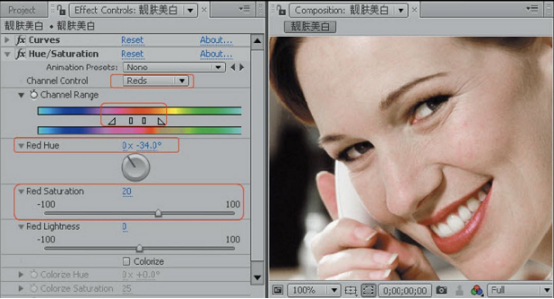
※NOTE
這一步的作用是處理嘴唇部分,將選區設定在紅色區域,由於感覺到原始素材的唇膏有點偏黃,色彩不是很美觀,所以將選中唇紅的色相向紫色進行一定的偏移,並提高飽和度,得到比較滿意的效果。