02 Skinning (蒙皮)
Skinning (蒙皮)卷展欄如下圖(右)所示。
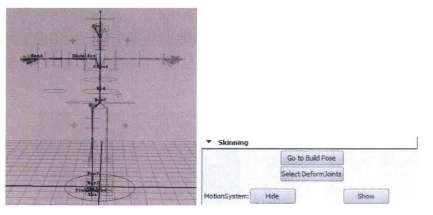
●Goto Build Pose (回到創建姿勢) :當對骨骼做修改之後,單擊該按鈕即可使骨骼恢複到初始姿勢。
●Select Deform Joints (選擇變形骨骼) :單擊該按鈕將選擇所有骨骼。
●Hide(隱藏)/Show(顯示):分別用於隱藏和顯示控製器。
03 SkinCage (皮膚框架)
SkinCage (皮膚框架)卷展欄如下圖(左)所示。
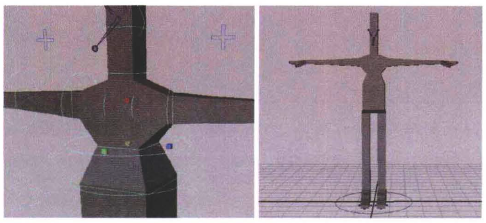
●Create (創建) /Delete (刪除) :單擊Create (創建)按鈕將創建一個皮膚框架模型,如下圖(右)所示。單擊Delete (刪除)按鈕將刪除皮膚框架。
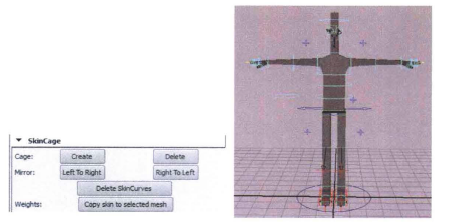
選擇蒙皮曲線可修改皮膚模型的形狀,如縮放、旋轉和平移等,如下圖(左)所示。
TIPS:隻修改其中一側模型的形狀即可,通過鏡像功能來改變另一側的形狀,非常方便。
●Delete SkinCurves (刪除蒙皮曲線) :修改好模型之後,單擊該按鈕將刪除蒙皮曲線,如下圖(右)所示。
04 PolyBoxes (多邊形盒子)
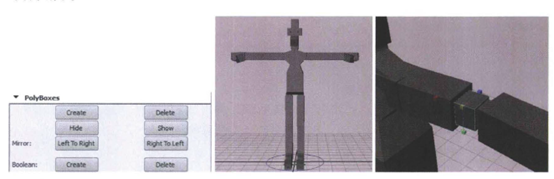
PolyBoxes (多邊形盒子)卷展欄如下圖(左)所示,與SkinCage (皮膚框架)類似,單擊Create (創建)按鈕將創建類似盒子形狀的皮膚模型,如下圖(中)所示,同時也可對盒子的形狀進行更改,如下圖(右)所示。
05 ControlCurves (控製器曲線)
ControlCurves (控製器曲線)卷展欄如下圖所示。
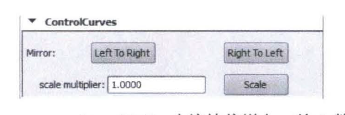
scale mutiplier (縮放倍增) :輸入數值,然後單擊Scale (縮放)按鈕即可改變控製器的大小。
2.4 UI(用戶界麵)
單擊u按鈕打開UI(用戶界麵)窗口,如下圖(左)所示,在該窗口中可以導入圖片,或者製作一些想要的按鈕等,以方便操作。
2.5 Pose(姿勢)
單擊按鈕打開Pose (姿勢)窗口,如下圖(右)所示。
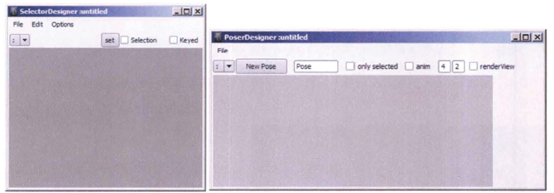
Pose(姿勢)窗口用於記錄角色的姿勢,從而製作關鍵幀動畫等。如在場景中將角色設置好姿勢後,單擊New Pose (新建姿勢)按鈕,將在該窗口中保存一張當前姿勢的圖片,如下圖所示。
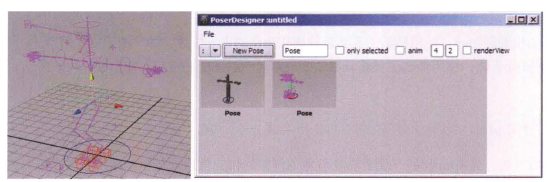
如果保存了多個姿勢的圖片,那麼單擊不同的圖片可在場景中切換不同的姿勢。
2.6 biped (兩足)
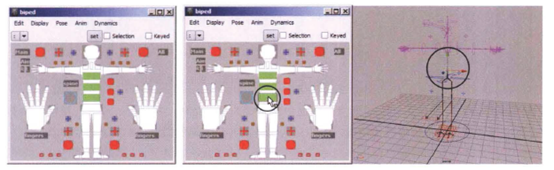
單擊按鈕打開biped (兩足)窗口,如下圖(左)所示。
該窗口是一個全局控製麵板,可實時選擇任何一個骨骼或控製器等,非常方便,如在該窗口中選擇腰部控製器,則場景中角色的腰部控製器呈現為選中狀態,如下圖(右)所示。