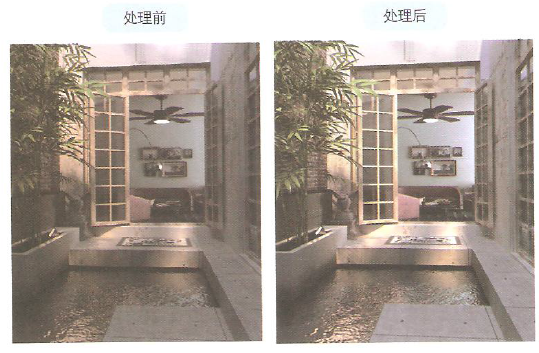
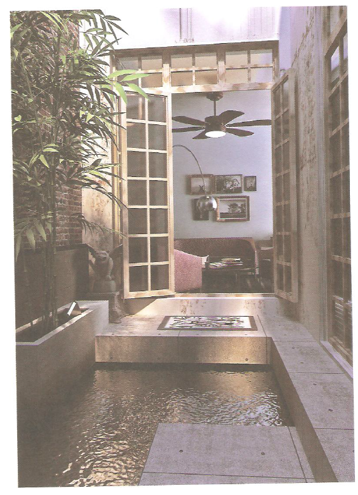
本節要表現的是客廳之外小院的陽光表現,效果如圖所示。
1.1 空間分析
場景中的頂端是開放的空間,客廳內的牆壁比較明亮,小院的左邊有綠色的竹子,小院中間是一個比較暗的水池,為了 使空間達到一個透氣的效果,將窗戶敞開著。
空間中暗部分的冷色與亮部分的暖色形成冷暖對比,隻有將空間的構圖與冷暖關係分析透徹之後,對於後麵的渲染才能更胸有成竹。
1.2 相機測試與模型檢查
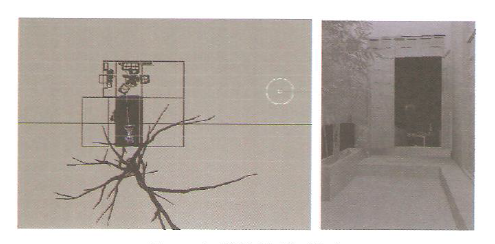
打開場景模型如圖左所示。為創建空間中的陰影效果,為場景添加了一個樹的模型,當然也可以通過燈光的陰影貼圖來實現,為更好地觀看室內模型效果,將攝影機視圖先列出來,如圖右所示。

step01 創建的攝影機如圖所示,調整視野到合適的配置。
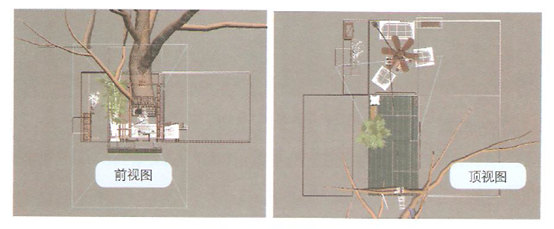
Step02 在創建攝影機之後,配置VRay的參數,以利於測試渲染。
step03 在[頂視圖]中創建VRayLight,設置顏色、強度值、燈光類型及相關選項,將其作為整個環境的天光,最後測試渲染的效果如圖所示,測試渲染的作用也可以用來檢查模型的品質。
1.3 材質表現
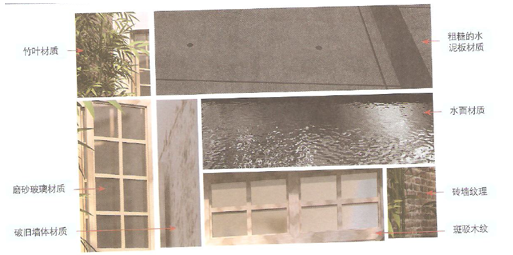
接下來表現模型中各種材質,其中包括水麵材質、粗糙的水泥板材質、磚牆紋理、竹葉材質、斑駁木紋、磨砂玻璃材質和破舊牆體材質,如圖所示。
1.4 燈光布置
創建Direct [目標方向燈]作為主光源,也可以用VRay Sun或者3ds Max自帶的Sun燈光來實現,如圖所示。
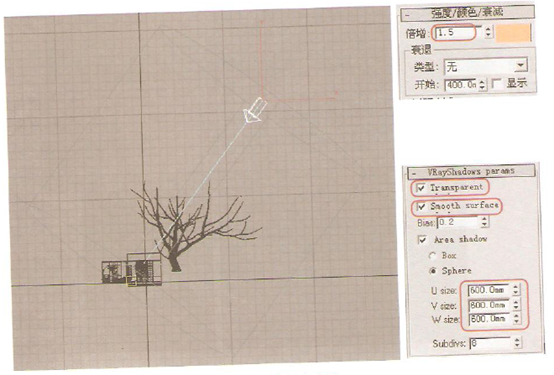
重新進行渲染設置,並設置環境效果,使天空光的照明效果更好一些。
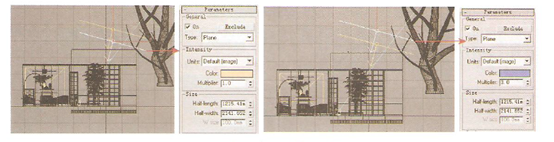
創建VRayLight燈光對天光的補充,其中一個是暖色調,另一個是冷色調,如圖所示。
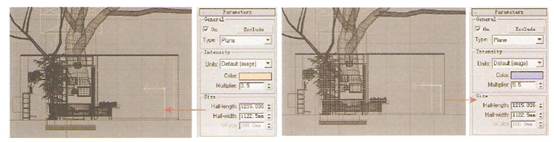
接下來創建另外一對疊燈使室內空間更加明亮,並且增強圖像中的明暗對比,如圖所示。
1.5 渲染輸出
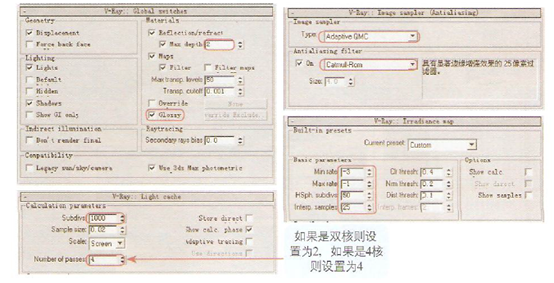
進行燈光與材質設置之後,接下來進行出圖前的渲染設置,如圖所示。
1.6 後期處理
渲染後的圖像在整體上有一種發灰的感覺,執行菜單[圖像] | [調整]」[陰影/高光] 命令,使影子更加明顯一些;再通過[亮度/對比度] 命令來調整圖像,但是這樣會使細節丟失,繼續執行菜單[圖像]| [調整]| [陰影高光]命令來調整圖像的陰影與高光。
最後通過[色彩平衡]命令來調整圖像陰影、中間調與高光部分的冷暖關係,使整個圖像的冷暖對比更強烈一些,如圖所示。