許多小夥伴再利用pr剪輯視頻時,時常會遇到剪輯十分卡頓,拖也拖不動的尷尬處境,下麵便教大家五個小技巧,提高pr的剪輯性能,筆記本電腦剪輯視頻也可以很流暢。
第一、設置軟件性能模式
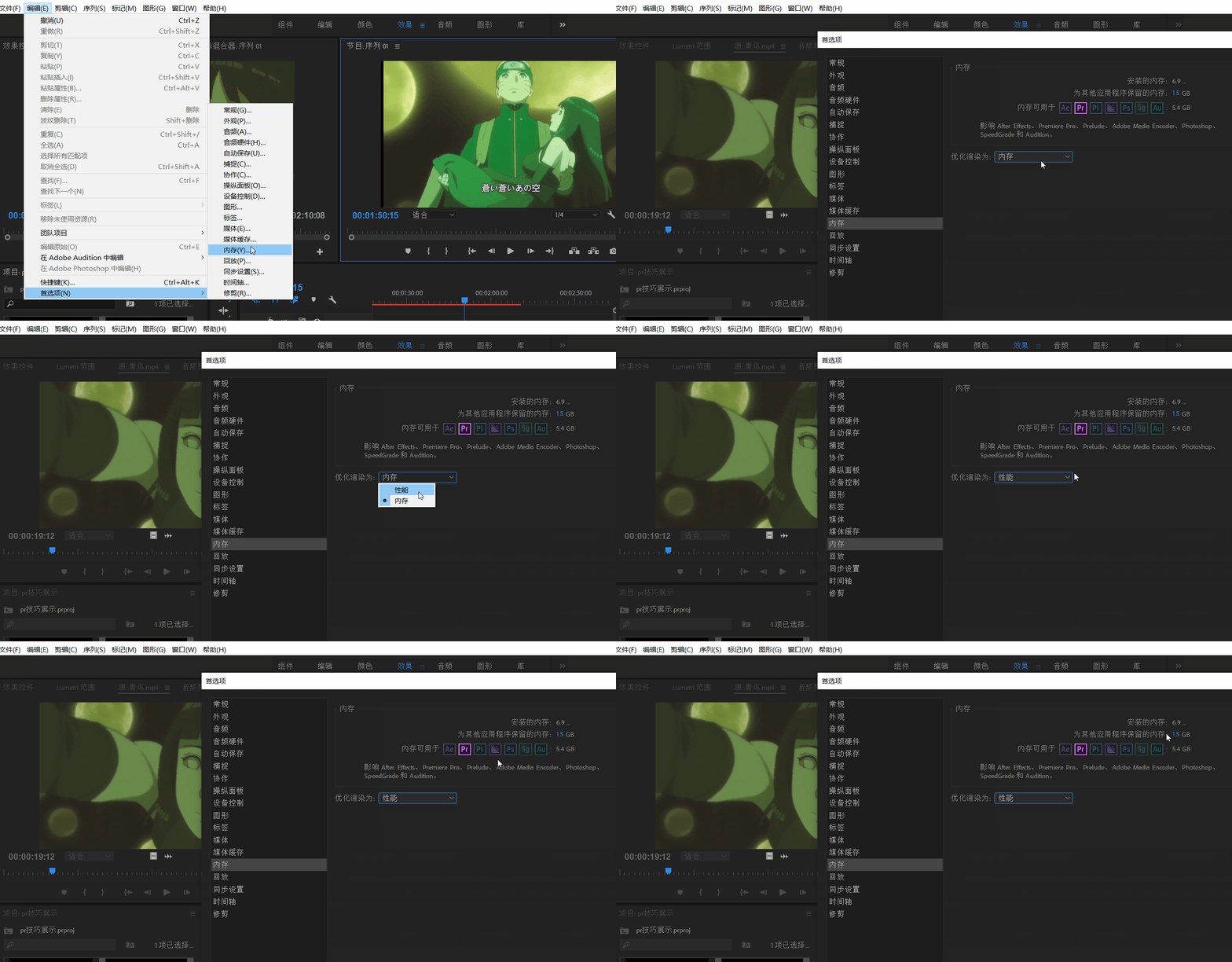
找到菜單,點擊編輯→首選項→內存,彈出後可以設置內存的占比比重,推薦設置65%-75%,同時將下方的“優化渲染模式”改為“性能”模式。這樣會加快影片的渲染速度。
第二、關閉特效模式
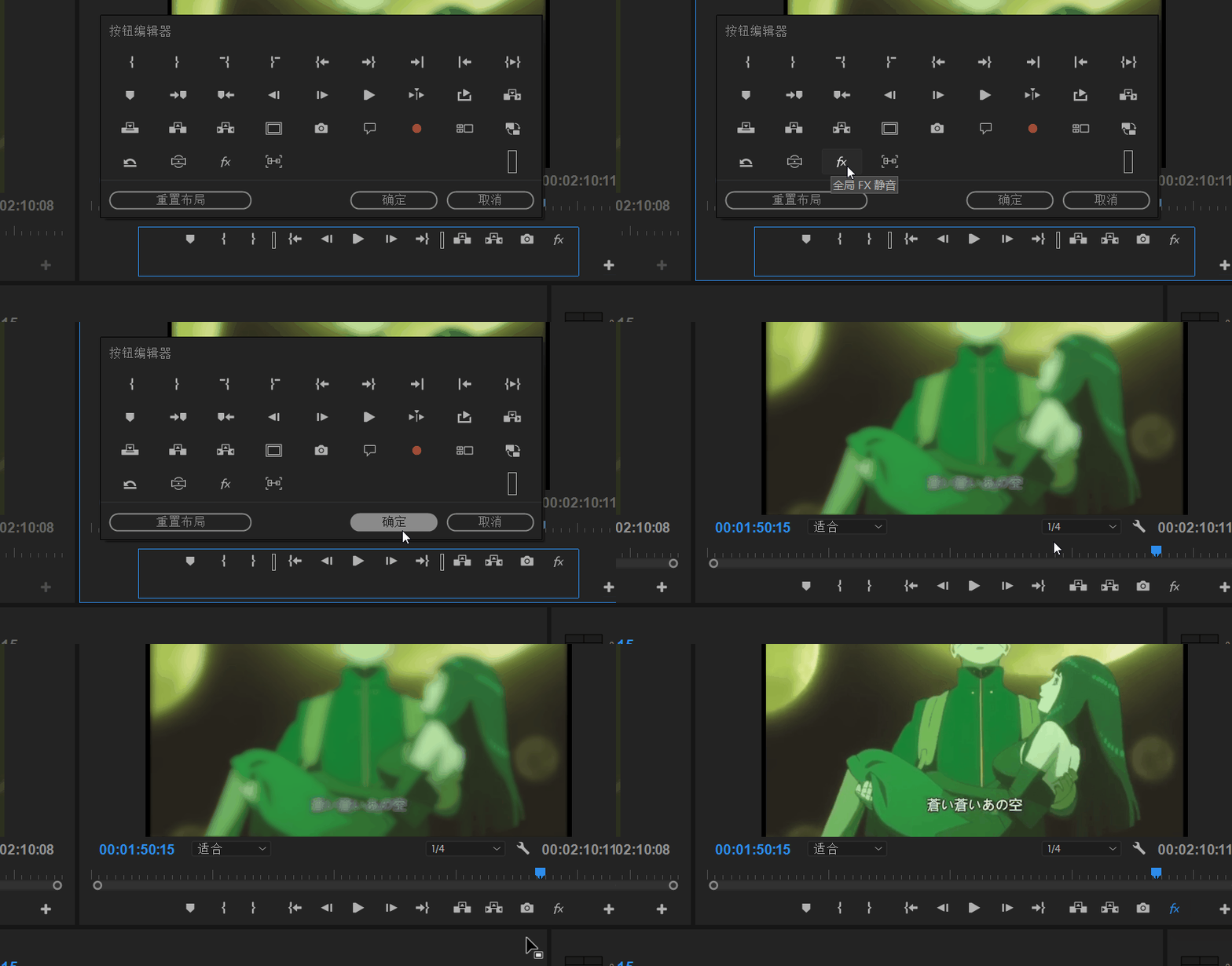
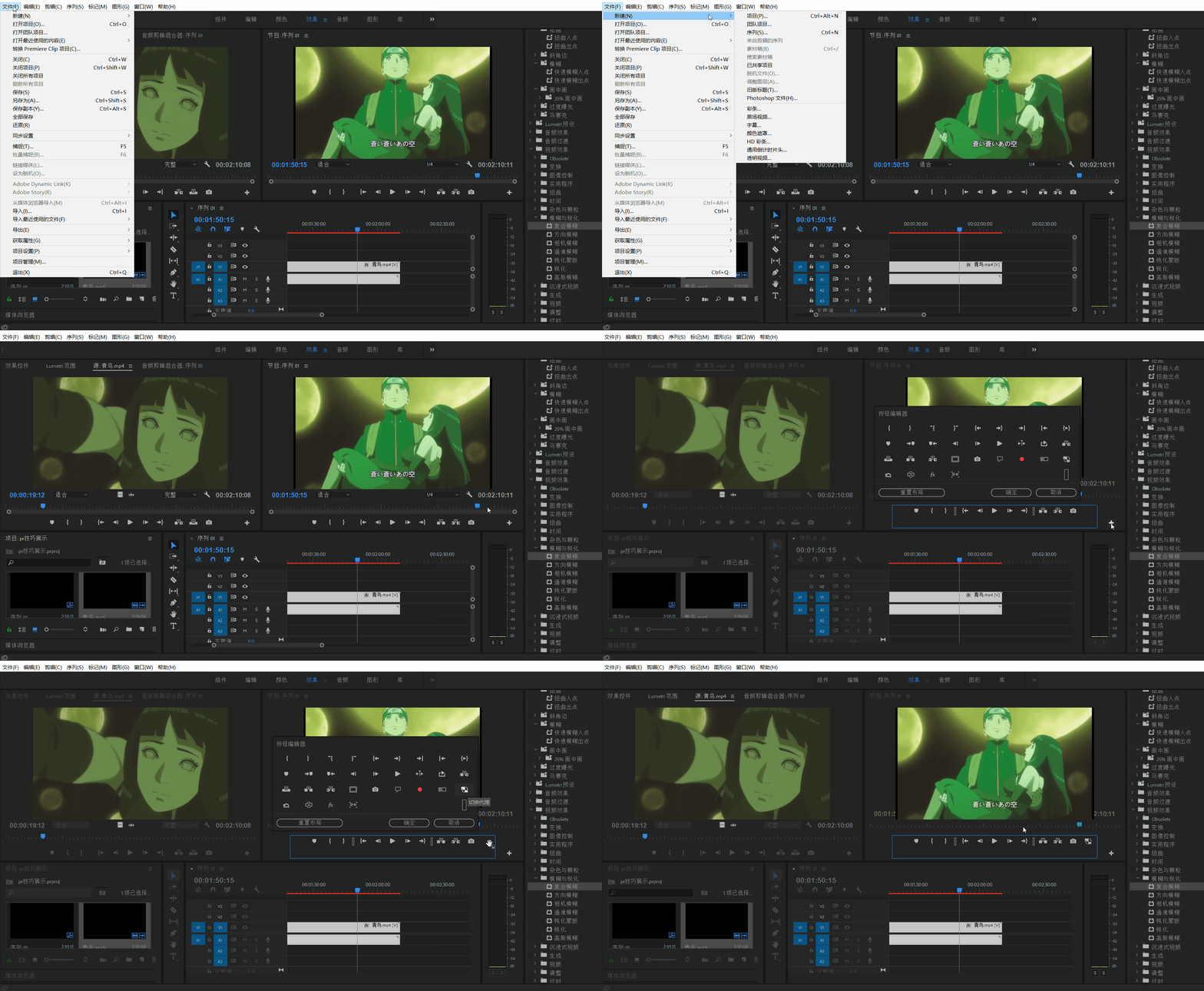
我們在進行剪輯時,之前添加的特效並不影響我們的剪輯時,並不需要查看特效,所以這個時候我們可以找到監視器旁邊的“+”按鈕,找到fx,拖到下方工具欄,點擊一下,便可以隱藏之前的特效,剪輯起來更加流暢。
第三、設置視頻緩存位置
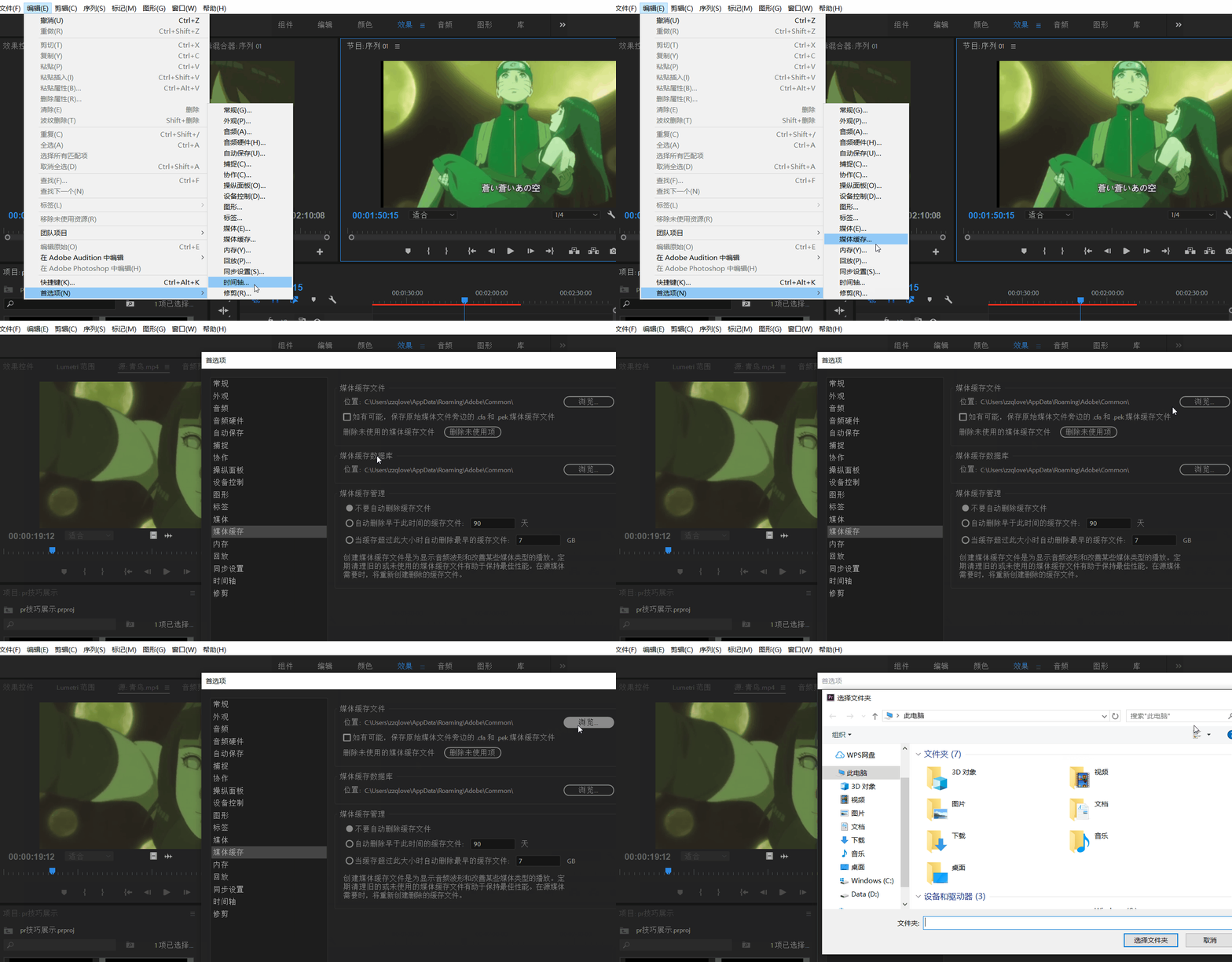
找到菜單,點擊編輯→首選項→媒體緩存,將緩存文件保存位置改為其他的空餘磁盤,不要保存在係統盤內,同時將媒體緩存設置為自動刪除,天數根據自己的情況來定。設置過後,可以避免係統盤垃圾文件過多,從而影響係統性能,進而影響剪輯軟件速度。
第四、關閉高質量回放
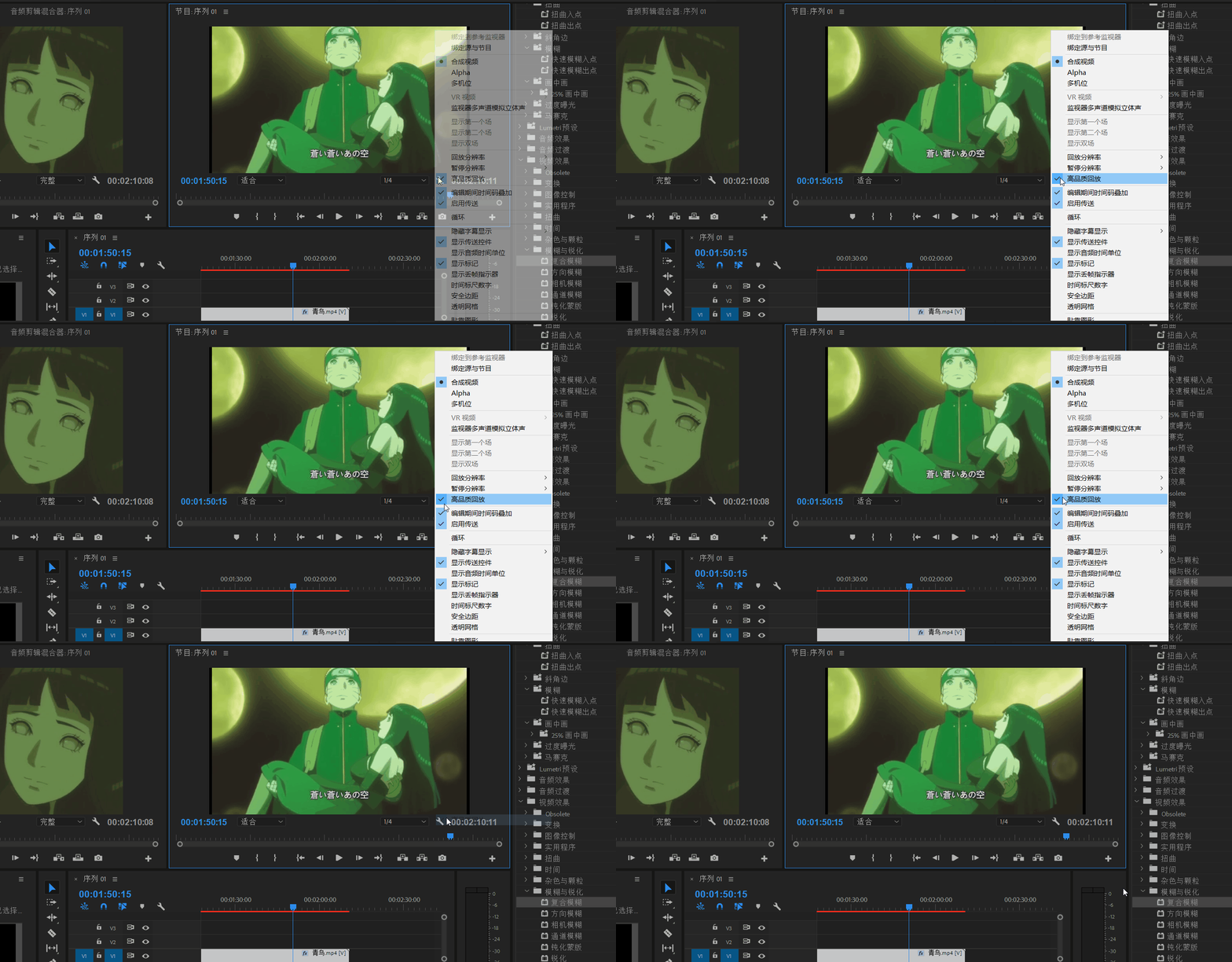
許多小夥伴在剪輯視頻的時候會改變視頻畫質,把預覽畫質切換為1/2或1/4這樣在剪輯的時候視頻瀏覽的時候會比較流暢,同時可以將“高質量回放”勾選取消。
第五、代理剪輯(終極殺器)
打開pr→新建項目,在收錄設置一欄,選擇創建代理,預設可以選擇代理畫質,畫質越低,剪輯越流暢。但是必須安裝一個Adobe Media Encoder,它是一個視頻和音頻編碼應用程序,可讓針對不同應用程序和觀眾,以各種分發格式對音頻和視頻文件進行編碼。
導入素材到pr,ME會自動對素材進行轉碼,找到監視器一旁的加號,添加“代理切換”按鈕,點擊便可以開啟代理剪輯。導出時點擊按鈕,關閉代理剪輯,切換為原始素材即可。
以上五個方法都可以提高在使用pr剪輯時的流暢度,在預算不足不能更換硬件配置的情況下,以上方法可以組合使用,是不是很方便呢。
教程適用:
品牌型號:華碩N550JK
係統版本:Windows10 專業版
軟件版本: Premiere2020