在許多影視作品和廣告中,經常可以看到由液體凝結而成的人或動物做出各種動作,產生令人不可思議的視覺效果。本案例中,將以液態龍為例,講解此類案例的製作技巧,案例效果如圖14-72所示。

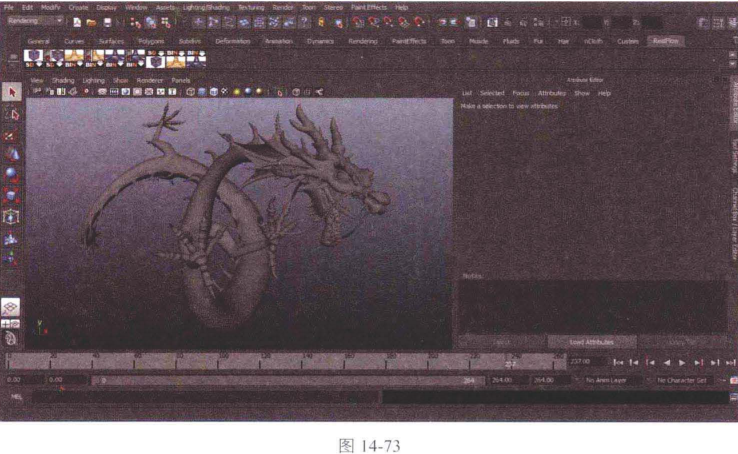
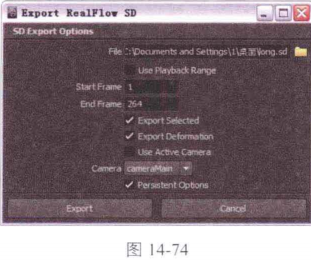
oStep01打開Maya場景文件,如圖14-73所示,選中龍模型,單擊RealFlow標簽下的圈按鈕,在彈出的窗口中選擇存儲路徑,設置導出幀數,勾選ExportSelected(導出選擇)、Export Deformation(導出變形)等選項,如圖14-74所示。
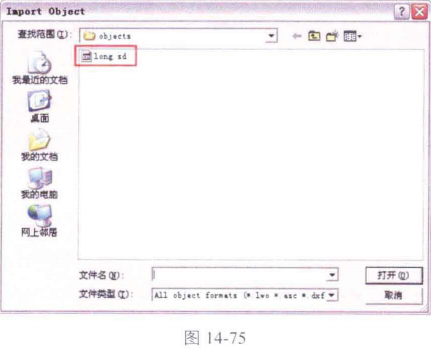
oStep02打開RealFlow,創建一個新的工程,將導出的long.sd龍模型文件存入該工程的Objects(對象)文件夾中。返回RealFlow界麵,執行菜單lmport>Objects.…(導入>對象)命令,選擇龍模型,將其導入,如圖14-75所示。
oStep03在Nodes(節點)麵板中,將導入的攝影機刪除,龍模型中包含許多細小的結構,如圖14-76所示。
OStep 04需要將這些文件編組以便管理,將主體文件(文件名為body)以外的細碎結構進行編組,在Nodes(節點)麵板中選擇除body以外的所有文件(配合Shift鍵可快速全選文件),單擊鼠標右鍵,在彈出的菜單中選擇Group(成組)命令,如圖14-77所示,編組後的效果如圖14-78所示。

oStep05此時,觀察發現在Global Links(全局鏈接)麵板中仍然有一堆散碎的文件;在本案例中,不需要這些物體出現在Global Links(全局鏈接)麵板中,所以直接將這些文件刪除即可。
如果在其他案例中,需要這些文件在Global Links(全局鏈接)麵板中保留,可以不必再對所有文件進行編組,隻需將該麵板下的所有文件刪除後,將Nodes(節點)麵板中已經編組完成的文件拖曳進來即可,如圖14-79所示。

oStep06創建一個Fill Object(填充對象)發射器,拾取龍模型的主體body,對body填充粒子後進行解算,如圖14-80所示。
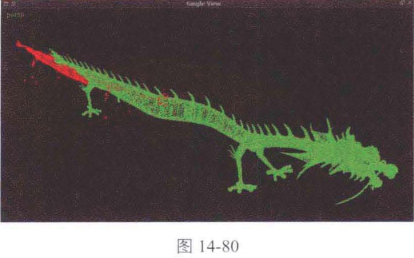
在圖14-80中可以看到,由於龍模型本身自帶動畫,所以開始解算之後,龍(綠色)便緩慢移動了,但是粒子(紅色)卻停留在原處,並沒有跟隨龍模型一起運動;打開發射器的節點參數麵板,也沒有找到諸如“繼承速度”、“跟隨模型的運動”等類似參數,那麼這個問題該如何解決?正是本案例的核心內容。
解決這個問題,自然是要回到粒子發射器上來,雖然在發射器節點參數麵板中沒有提供上麵提到的那幾個參數,但是仔細觀察之後,發現有一個參數還是可以拿來利用的,就是Fill Volume(填充體積),該參數用於填充粒子,但是默認狀態下僅填充一次。這裏需要使該參數每一幀填充一次,這樣粒子就能夠跟上龍模型的“步伐”了;但是當下一幀的粒子出現之後,上一幀的粒子並沒有消失,這個問題就比較容易解決了,為場景添加一個kage(k年齡)場,使粒子的壽命隻有一幀即可。所以問題的關鍵還是如何能夠使Fill Volume(填充體積)每幀填充一次?
操作方法是每解算一幀,便將Fill Volume(填充體積)關閉再打開,使其持續填充粒子,而這一操作也不需要手動完成,隻需再次利用腳本。
oStep07由於需要每一幀執行一次,因此使用表達式編輯器,執行菜單Layout>Simulation Events
(布局>解算事件)命令(或直接使用Ctrl+F2組合鍵),在onSimulationFrame(每一幀運行一次)中寫入以下內容,如圖14-81所示。
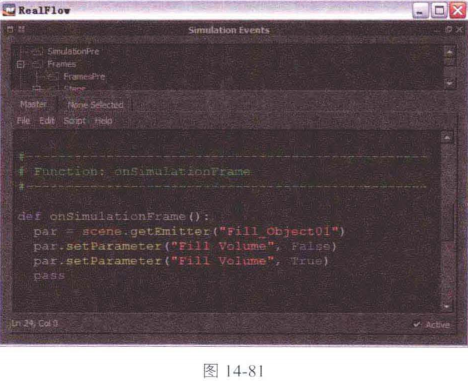
def onSimulationFrame():
par=scene.getEmitter("Fill_Object01")par.setParameter("Fill Volume",False)
par.setParameter("Fill Volume",True)
pass:這個腳本較為簡單,僅僅是獲取Fill_Object01發射器中的Fill Volume(填充體積)參數,然後將其每一幀均關閉一次,再開啟一次即可。
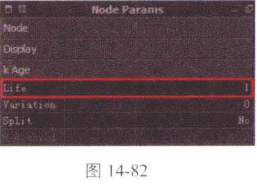
oStep08在工具架中單擊園按鈕,選擇kAge(k年齡)場,保持節點參數麵板中kAge(k年齡)項下的Life(生命)為默認值1即可,如圖14-82所示。
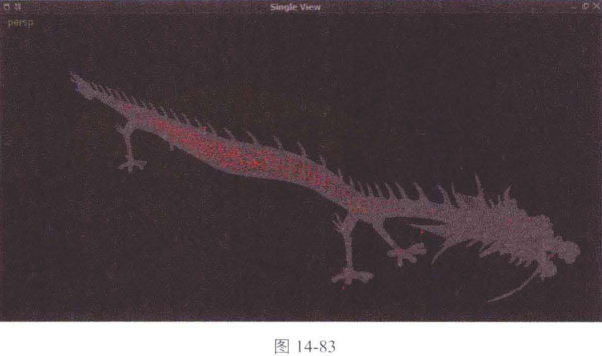
oStep09再次進行解算,此時粒子就可以跟隨龍模型進行運動了,如圖14-83所示。