在打開某一個EDIUS工程時,有沒有發現打開非常慢?而且係統提示EDIUS程序不響應?但新建一個EDIUS工程卻很快。今天就幫大家解決這個問題,EDIUS工程打開慢,幾招就搞定!
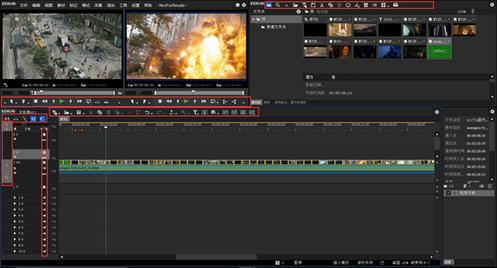
原因其實很簡單:這個EDIUS工程的素材庫中素材數量過多。我試過當素材庫中有一百多個素材時,打開這個工程需要五分鍾左右的時間。當然,這個打開時間還要看CPU速度、硬盤讀寫速度、文件碎片多少等情況。但素材個數(不是文件容量大小)越多,打開工程越慢是肯定的。
刨去在一個EDIUS工程下編輯多期節目的做法(這種情況我隻能建議Ta分別保存多個工程),有沒有可以減少素材庫中素材以提高工程打開速度的方法呢?大家可以嚐試用一下EDIUS的“優化工程”功能。
在EDIUS文件菜單下找到“優化工程”項,點擊打開:
下邊,我說一下每一個選項的作用,大家參考一下:
工程文件位置:
當前工程位置:
在當前工程下進行優化,並替換掉原來的工程文件。
保存工程至文件夾:
在一個新的文件夾下保存優化後的工程。
設置(優化設置):
選擇優化設置類型後,在下方的詳細中都會有這一項的描述
①清理(會刪除文件,慎用)
將時間線上沒有用到的素材從素材庫中移除。注意:如果素材文件是在當前工程的文件夾下的,會被刪除。
②備份(選擇“保存工程至文件夾”時建議用這項)
將素材庫中所有用到的素材拷貝到當前工程文件夾中(當前工程文件夾中的素材不拷貝)。如果素材隻是在時間線上,素材庫中沒有,隻會將時間線上用到的部分生成一個新的文件(前後會多生成一些,由修剪餘量控製)。
③備份(無修剪)(選擇“保存工程至文件夾”時建議用這項)
將時間線上所有用到的素材完整地拷貝到當前工程文件夾中。
④備份並清理(會刪除文件,慎用)
將時間線上所有素材用到的部分生成一個新的文件(前後會多生成一些,由修剪餘量控製),原始素材會被刪除。
⑤備份並清理(無修剪)(會刪除文件,慎用)
將時間線上所有素材生成一個新的文件,原始素材會被刪除。
P.S.以上所有清理選項都隻會刪除當前工程文件夾下的素材,其它文件夾下的素材不會刪除。
自定義
如果覺得以上這些功能模板不好控製。沒關係,用自定義方式:
①移除時間線上未使用的素材
隻是將時間線上沒有使用的素材從素材庫中移除,不刪除文件。
②僅保留時間線上使用的區域
將時間線上用到的素材的部分生成一個新的文件放到當前工程文件夾中,沒有使用的文件從素材庫中移除,不刪除文件。
③將用到的文件複製到工程文件夾
將時間線上用到的其它路徑下的素材複製到當前工程文件夾中,沒有使用的文件從素材庫中移除,不刪除文件。
④刪除工程中未使用的文件
將時間線上沒有使用的素材從硬盤上徹底刪除。隻刪除當前工程文件夾下的素材,其它路徑下的素材沒有影響。
回到文章開頭,咱們隻是想讓EDIUS工程打開的速度快一些,那麼隻需要勾選第一項“移除時間線上未使用的素材”就可以了。
當然,如果工程中所有的素材都已經在時間線上使用了,那麼優化工程並不能起到加快工程文件打開速度的目的。
以上內容如果對你有幫助的話,記得分享轉發呦~
來源:影視剪輯圈頭條號