導言:
本教程為大家講解了《黨旗飄飄》效果的製作方法,方法非常簡單,但效果絕對讓你滿意,希望本教程能給大家帶來幫助。
下麵教程開始
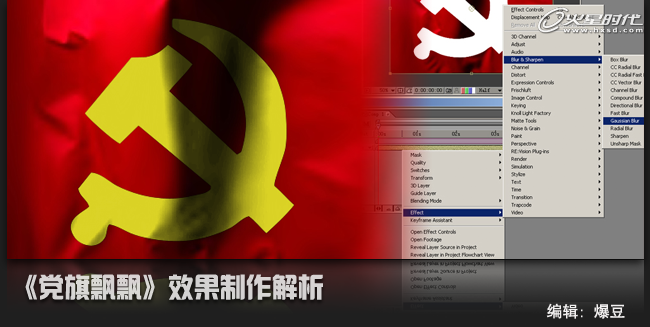
先來看一下效果圖。(圖01)

圖01
我想很多電視台都都做過七一的宣傳片,我是最怕做這一類片子了,所以做了這個教程。(圖02)

圖02
#p#e#
黨徽,可以到網上下一個,用Photoshop描一下,做成帶Alpha通道的TGA圖。(圖03)

圖03
打開AE,新建一Comp,如圖。(圖04)
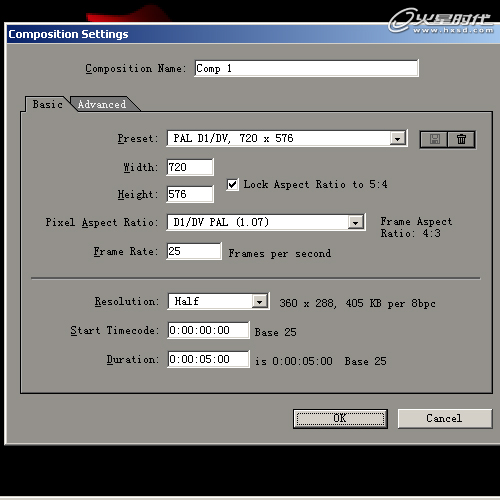
圖04
把紅旗素材和黨徽圖放到時間線上。(圖05)
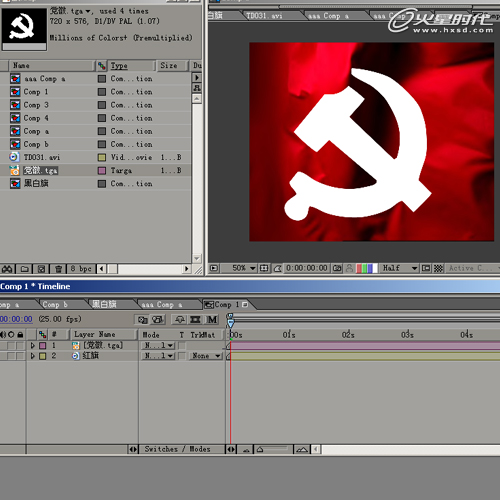
圖05
#p#e#
給紅旗層添加Gaussian Blur特效。(圖06)
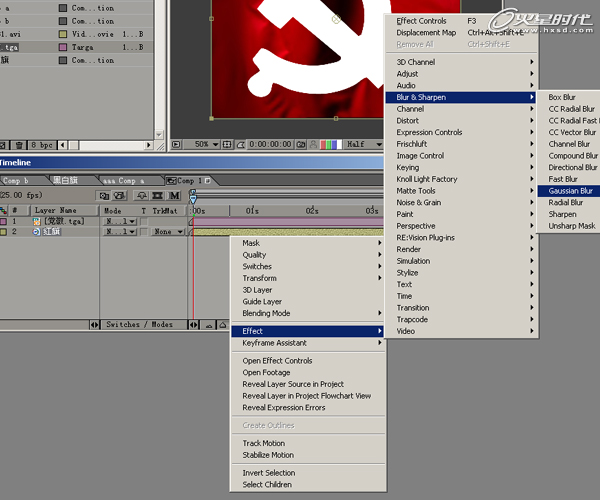
圖06
參數如圖,Blur值為30左右,較大的模糊。(圖07)
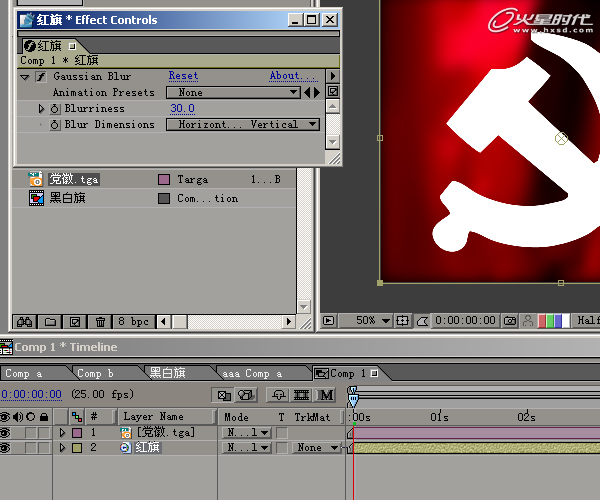
圖07
時間線上,選中紅旗層,按下Ctrl+Alt+C,把紅旗層打包,注意在彈出的對話框中選中第2項。(圖08)
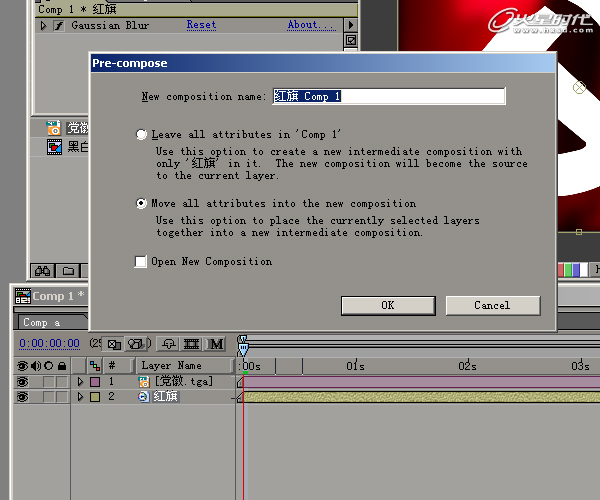
圖08
#p#e#
再給黨徽層添加Displacement Map特效。(圖09)

圖09
參數如下,注意置換圖使用剛才打包的圖層,也就是“紅旗 Comp 1”,橫向和縱向置換都采用Luminance,也就是明度通道,置換量可根據具體情況設置,最後取消最下麵的複選框,如圖。(圖10)
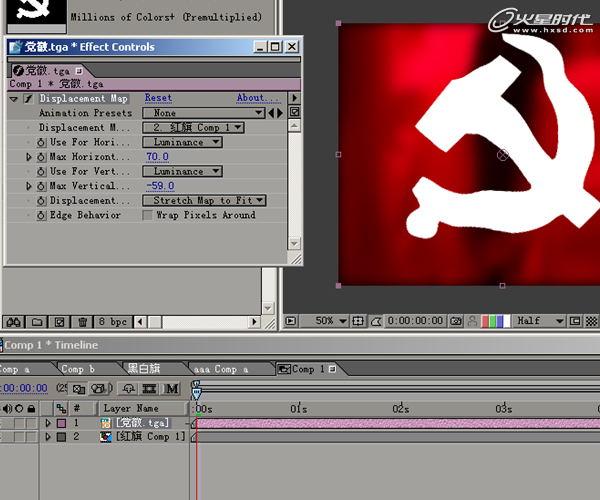
圖10
點去“紅旗 Comp 1”層前麵的小眼睛圖標,使該層不顯示,到素材窗口再次拖拽紅旗素材到時間線黨徽層之下,更改黨徽層的合成方式為Stencil Alpha方式,如圖。(圖11)

圖11
#p#e#
新建一個Comp 2,如下圖。(圖12)
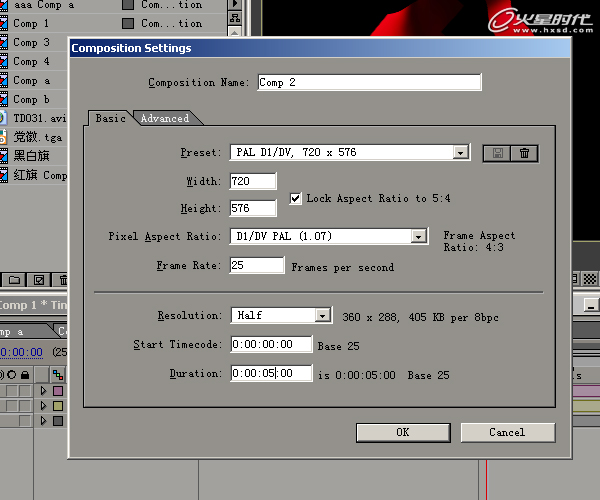
圖12
從素材窗口拖拽Comp 1和紅旗素材到新建的Comp 2中,這裏的“TD031.avi”層實際就是前麵的紅旗動態素材,這裏本人忘記改名字了。(圖13)

圖13
#p#e#
Comp 1看不到,不要緊,這是因為它和下麵的一層顏色相同,點選Comp 1層,為它添加Adjust->Hue/Seturation特效。(圖14)
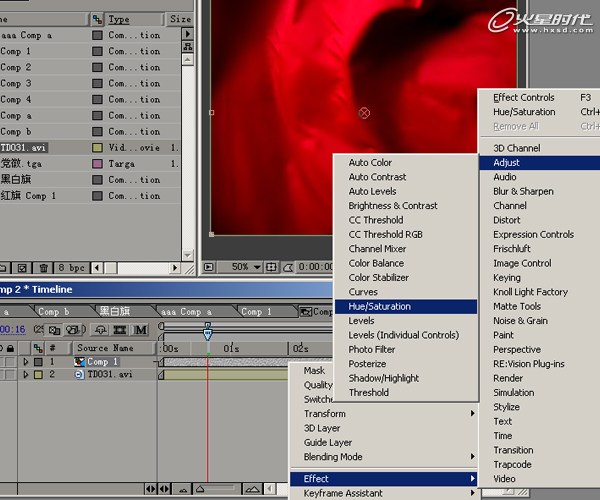
圖14
設置圖層的顏色為檸檬黃,最後別忘了貼圖。這樣效果就完成了。(圖15)
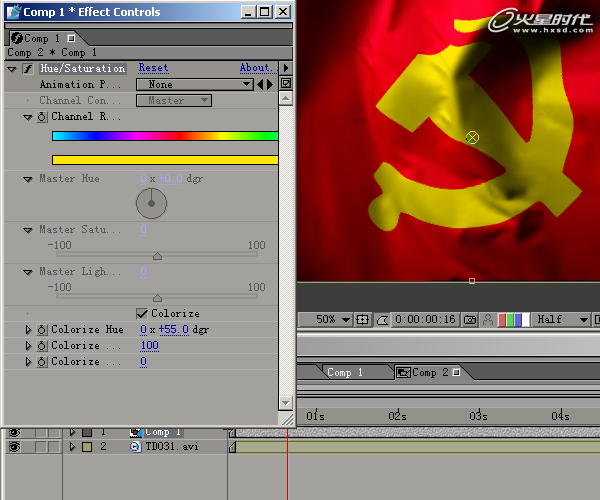
圖15