Hello, 許久不見!今天給大家分享Blender教程之多通道渲染方法!我是大東。
前段時間看到一個留言,提問的是關於如何輸出空間層次圖,所以我想就做期留言解惑的文章,在這篇章將給大家展示在blender中如何輸出渲染圖,選區圖,以及霧場圖(也就是黑白層次圖)這三張常用圖,僅以分享學習為主,希望能對大家有所幫助~
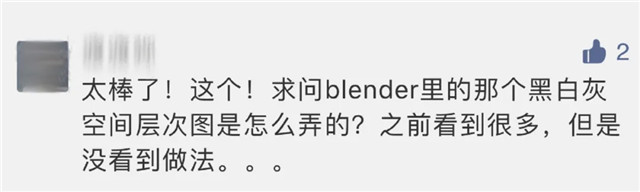
因為我本身是從事場景概念設計這塊,入手三維軟件也有兩年多時間了,所以有關這類的三維輔助困惑,也能幫大家答上一二,
歡迎大家積極留言,我會盡我所能幫大家解答。這期解答這位小夥伴的問題,如何輸出空間層次圖。
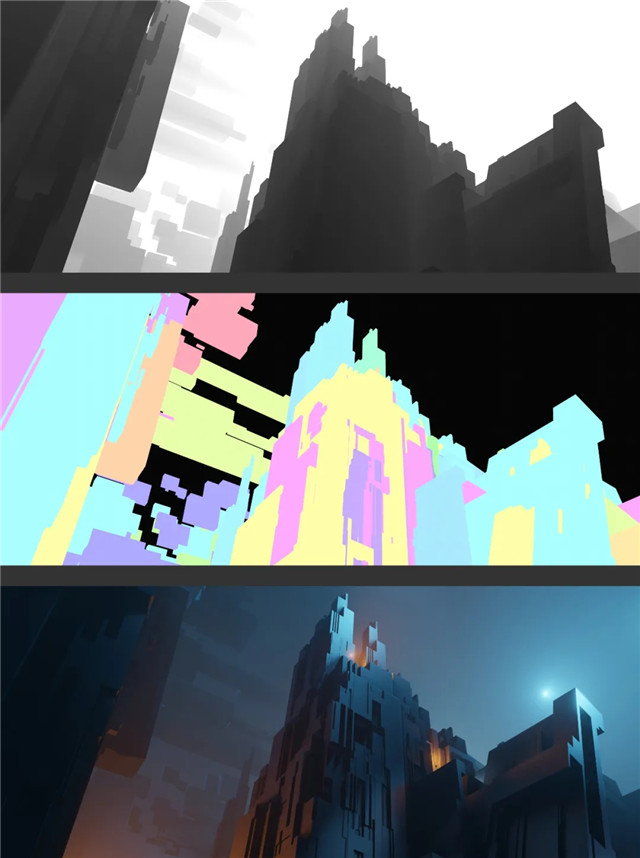
我們先來看看輸出幾種圖片的最終效果,這三張圖對於三維輔助二維來說是比較重要的一個步驟,這些通道選區圖能很大的提高作圖效率。
1、輸出渲染圖
我們從輸出渲染圖開始,用我之前boxcutter插件做的練習來給大家當案例。
首先場景裏的模型建完,並打好燈光,定好構圖以後,我們將幾個渲染設置給選上,助於最終渲染效果的實現。在渲染屬性一欄,環境光遮蔽(AO),輝光,屏幕空間反射以及柔和陰影,這幾項是必勾的,輝光可看視圖裏的效果來打勾。關於這些設置我們在之前的篇幅中有進行詳細的講解。
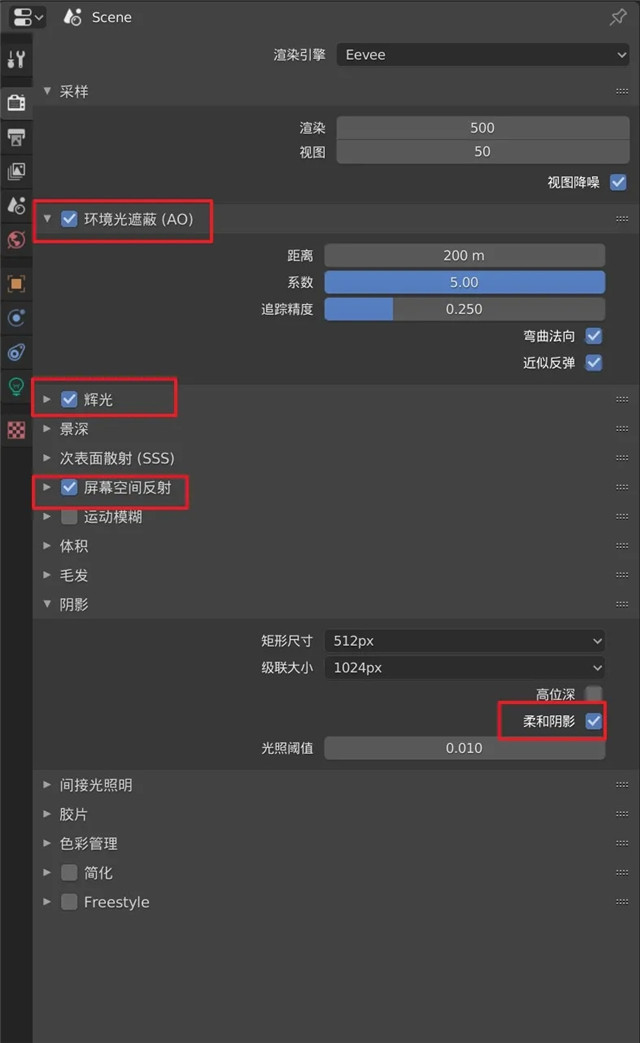
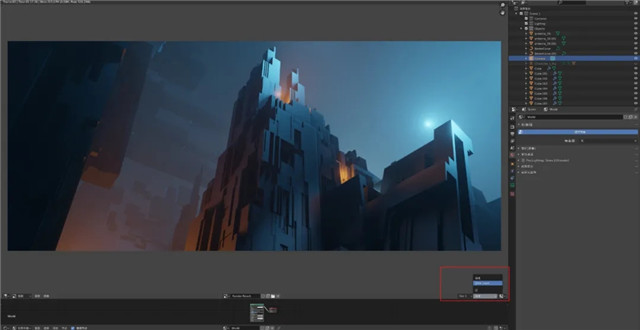
接著在采樣值一欄下,渲染的數值大小關乎最終圖片的清晰度,而視圖的設置則是操作視圖裏渲染球打開後的清晰度。當這些設置好了後,按F12可進行渲染。
2、輸出霧場圖
霧場圖的作用是,得到一張擁有前後空間層次的圖,疊在成品圖上,能夠將前後的層次區分開。
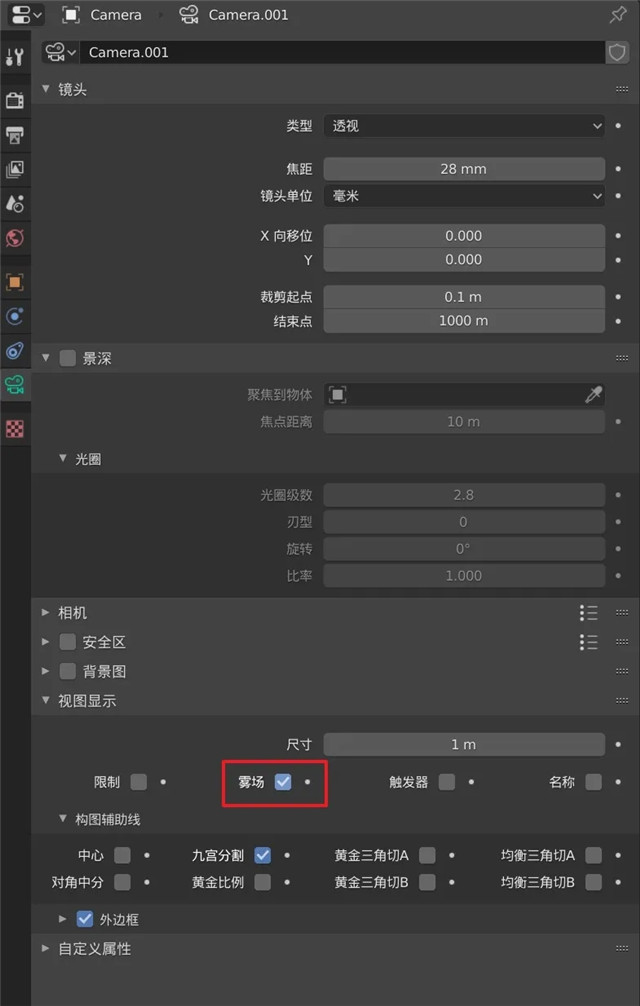
首先我們點擊場景中的攝像機。勾上視圖顯示一欄下的霧場,這時場景裏會出現從攝像機散發出去的一條黃色的線,我們在後麵的設置中將會調整它。
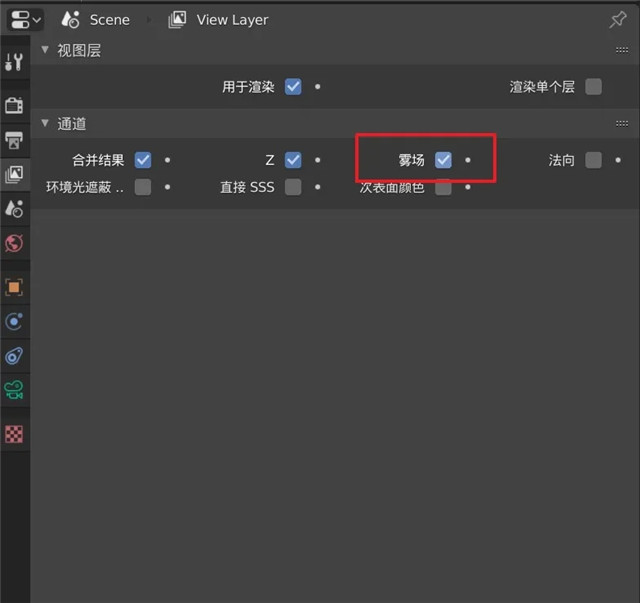
接著將視圖層通道一欄的霧場也勾上勾,這裏是渲染霧場的通道
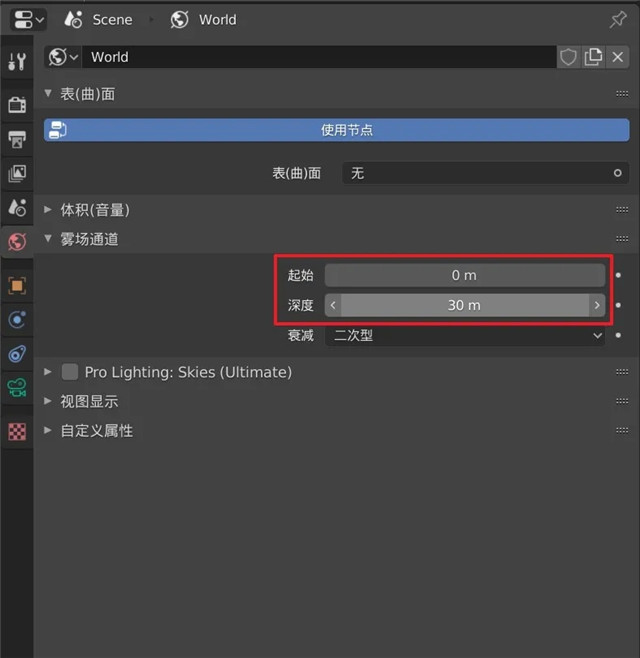
最後是是世界環境裏的霧場通道,在這裏調整黃線的位置。一般情況下起始改為0,深度則根據場景模型的總長來輸入的數值
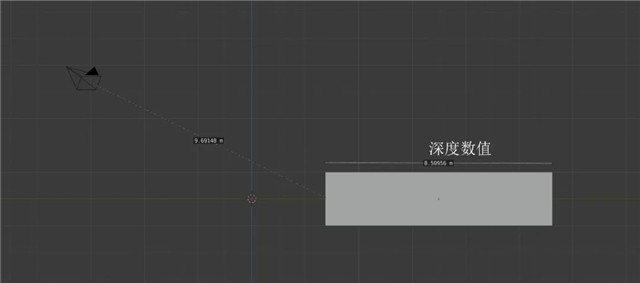
(深度示意圖)
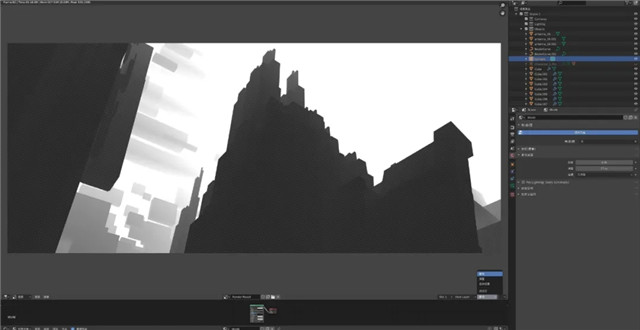
然後我們就可以F12渲染了,我們在右下角的,合並結果點開,選擇霧場,就可以得到這張圖片了。
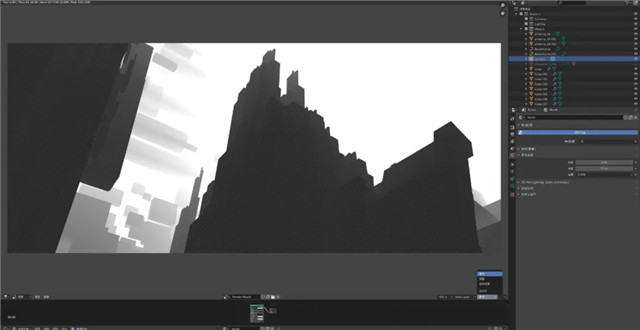
得到後,怎麼使用呢。把它放進ps裏,將他的圖層屬性改為線性光,不透明度改為14左右即可,這是我平常使用的數值,僅供參考~
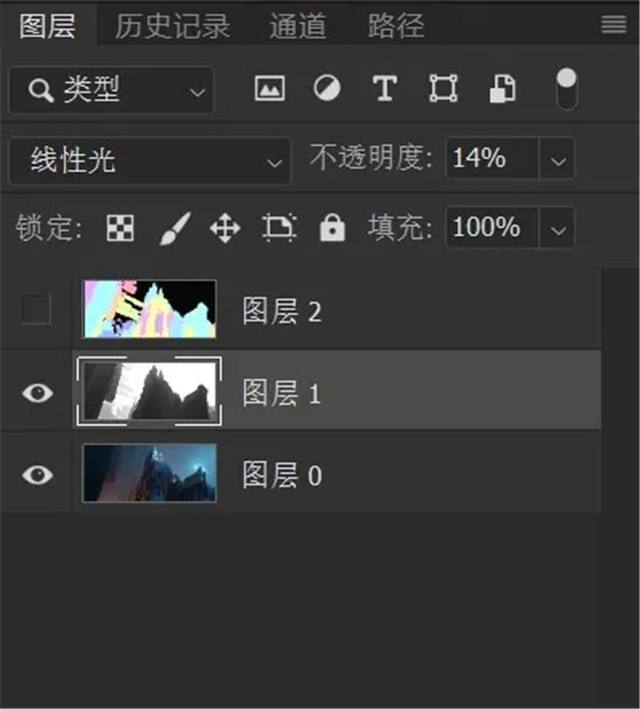
3、輸出選區圖
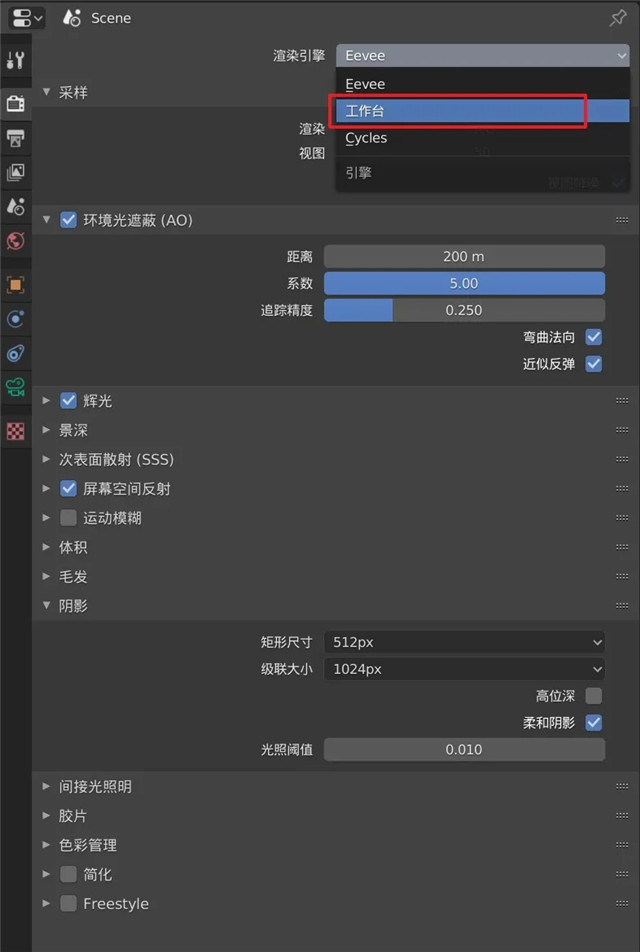
最後一張是選區圖,根據不同的單個模型來區分它的不同色塊,方便的點在於,使用魔棒工具就可以快速選擇物體形狀。首先把渲染引擎改為工作台,
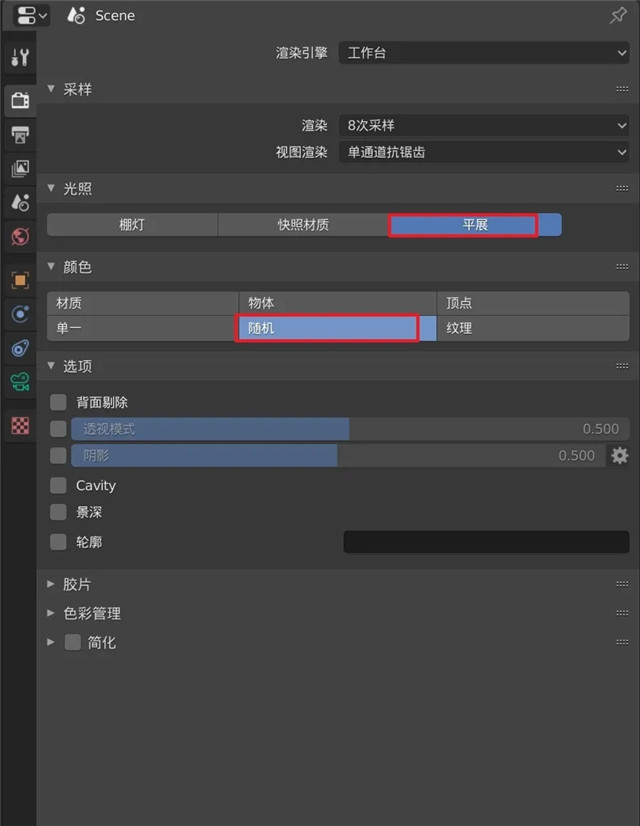
然後光照改為平展,顏色改為隨機,這兩步設置完成後就ok了,是不是挺簡單,最後點F12進行渲染,同樣在右下方點開,選擇合並結果。
4、保存渲染圖
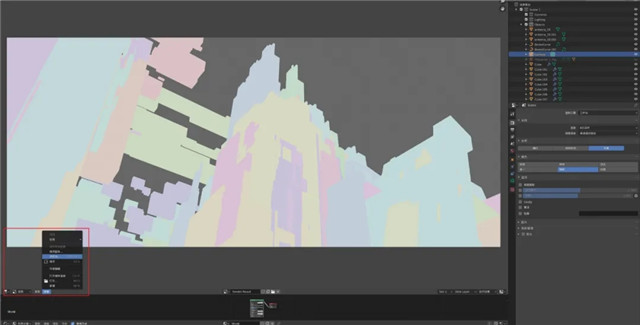
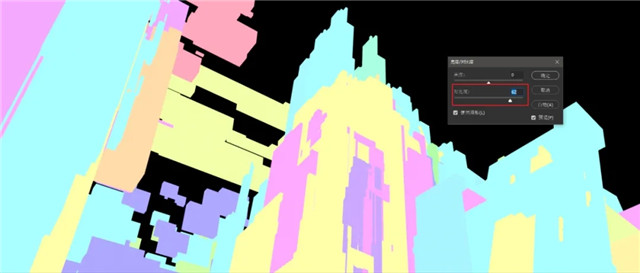
得到材質圖後,顏色飽和度非常底,魔棒選擇不方便,我們可以在ps裏將他的飽和度喝對比度拉高,我一般喜歡使用亮度對比度來調整,並且勾上使用舊版。
Ok,這次的解答就到這裏了,感謝大家拿出寶貴的時間看,但不要忘記操作起來哦,咱們下回見~
來源:Thepoly公眾號