在前麵我們學習了模擬計算,今天我們來學習更換顏色:
1當前的材質效果是黑白的,渲染結果並不是很好看,所以接下來我們進一步調節材質。首先打開[渲染設置]窗口,將當前的渲染器切換成Brazil巴西渲染器,進入邊麵模式,單擊主工具欄的圓按鈕打開[材質編輯器]。
2選擇一個空的材質球,單擊 standead標準按鈕,在彈出的[材質/貼圖瀏覽器]中樓該材質指定為[混合]材質。在這裏,我們要使用兩種車漆材質進行混合,一種是藍色,對1沒有圖像部分的碎塊,另一種是白色,對應白色區域的碎塊,使渲染出來的效果均為車漆。
3在彈出的[替換材質]對話框中選擇[丟棄舊材質]選項,進入[材質1]的設置,4它切換為Brazil的高級材質Brazil2Advanced Material材質類型。
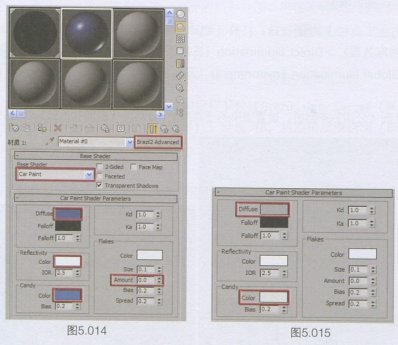
5調節[材質1]參數,首先將BaseShader[基本明暗器]切換為Car Paint[車漆]型,再將Car Paint Shader Parameters[車漆明暗器參數]中的Diffuse[漫反射]顏色調為重一些的藍色。
6將Diffuse[漫反射]中的顏色拖曳複製到[Candy> Color(顏色)]亮色上,並將顏色調亮一些。
7按下匾按鈕轉到父對象,將[材質1]拖曳複製到[材質2]上,並將顏色改為偏白的色係。首先將基本的Diffuse[漫反射]顏色設置為灰色,設置好後將其拖曳到亮部[Candy>Color(顏色)]上,並將它調亮即可,如圖5.015所示。
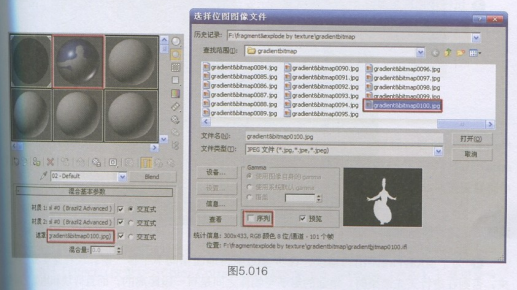
8再次單擊圖按紐轉到父對象,單擊[遮罩]後麵的通道re按鈕,然後在彈出的[材質/貼圖]瀏覽器中選擇使用[位圖]的貼圖方式,在位圖選擇框中找到配套光盤中提供的序列圖像中的最後一張圖片,注意取消勾選[序列]選項,如圖5.016所示。
9在主工具欄的選擇集上選擇所有的碎塊,在材質編輯器中單擊[指定]按紐將當i設置的材質賦予所有的碎塊,並按下按鈕。