大家好,我是大東,今天跟大家分享Blender材質貼圖入門圖文教程,一套blender的PBR材質包,和HDRI環境紋理貼圖,在文末領取,希望能助到大家更高效完成場景練習。
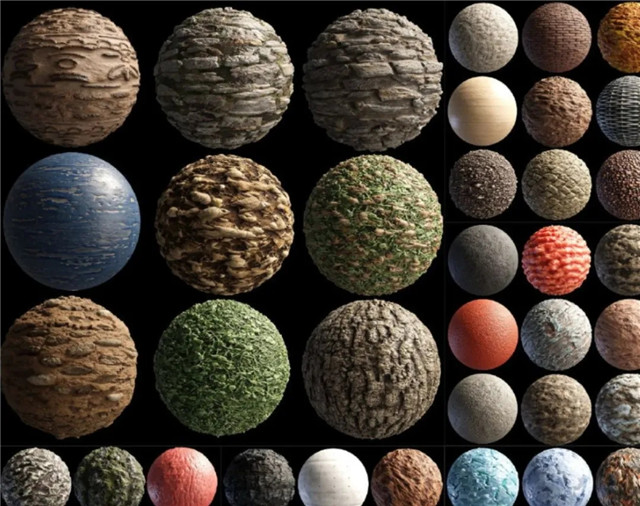
據我了解,越來越多人開始學習了blender這款軟件,很多是想學而沒有時間學,我這次將帶大家了解和學習,簡單給模型上材質的過程。先來康康最終渲染好的貼圖,然後進入過程講解。
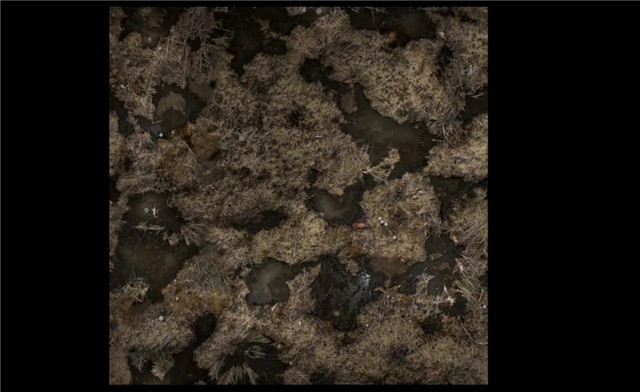
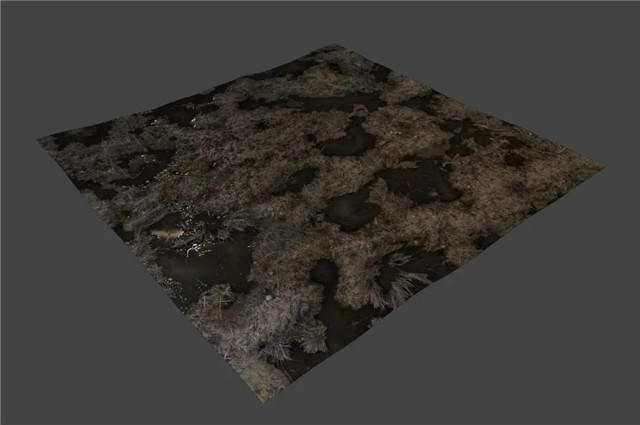
1、創建平麵
(1).雙擊打開blender;
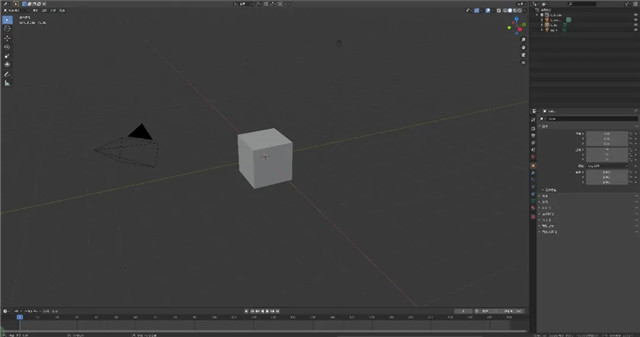
(2)刪除中間的box,使用快捷鍵shift+a創建一個平麵;
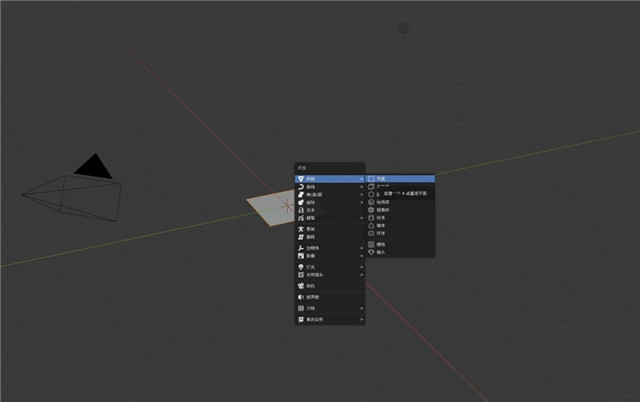
2、創建視窗
為了分開方便操作,我們把底部再拖出一個窗口。在左邊的編輯器類型裏,選擇著色編輯器,並點擊新建。這樣就得到了兩個操作視窗。
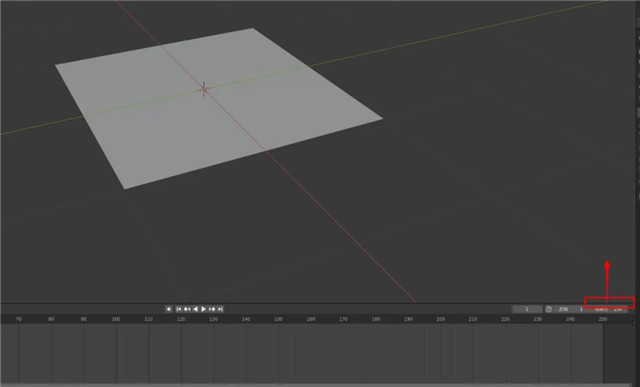
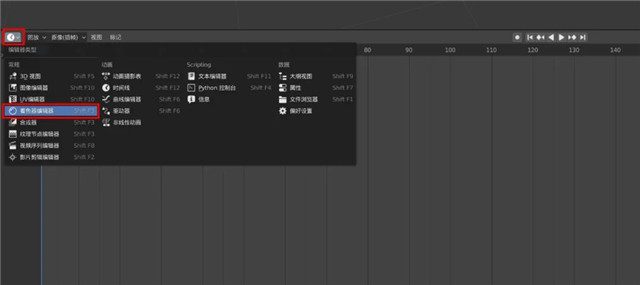
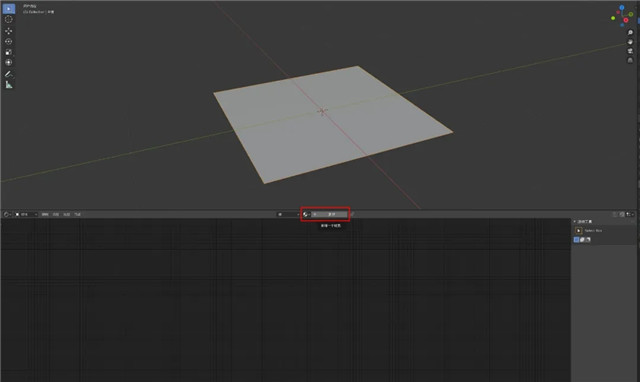
3、鏈接材質
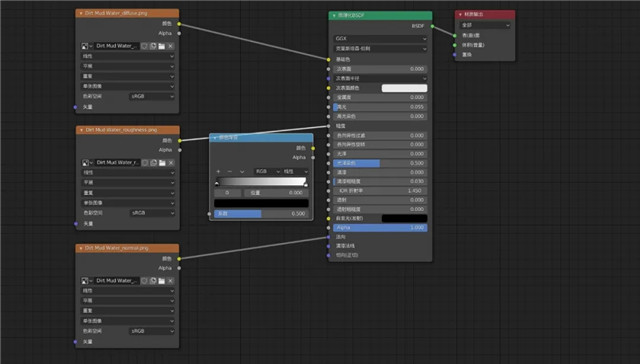
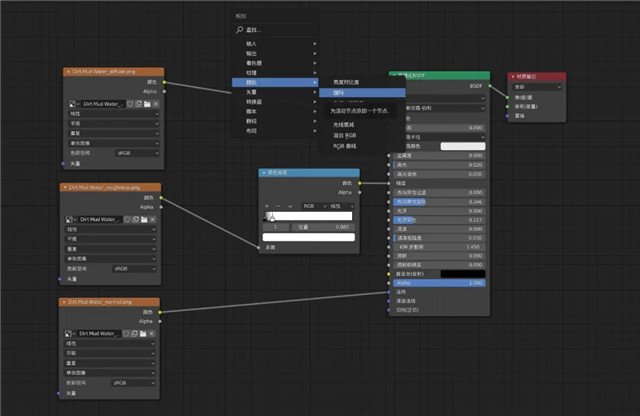
接著我們打開下載好的材質包,選擇一個材質文件夾,往裏麵拖入貼圖,可以先拖入三張貼圖,分別是顏色,法線及光滑度貼圖。
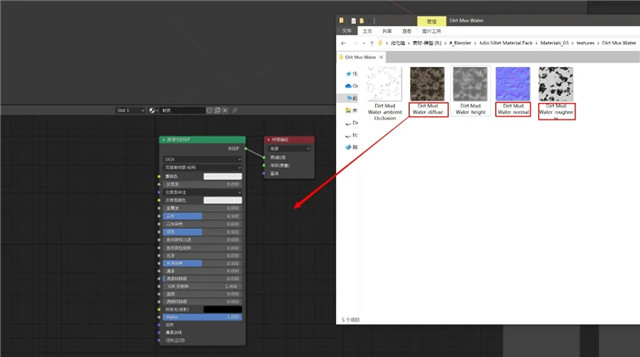
點擊小黃點,把節點連接起來,這樣就算給模型附上材質了。舉一反三,其他模型也可以像這樣,給沒有材質的模型附上材質。
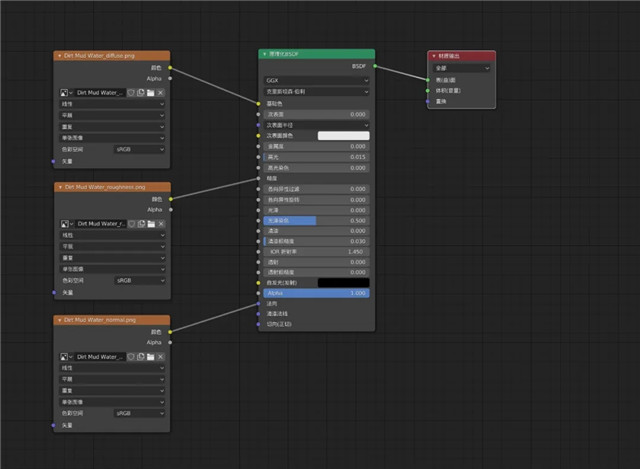
4、渲染預覽
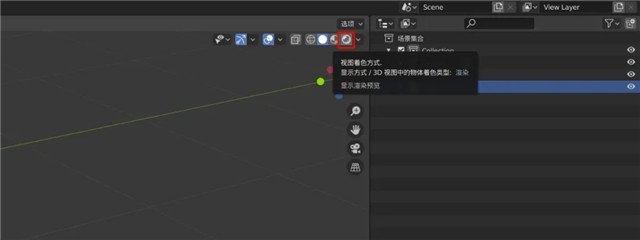
根據上述,材質節點已經鏈接好了,我們來看看效果,打開視窗右上角的渲染預覽,默認的渲染引擎是eevee,它能實時預覽視窗中的效果,除非麵數過多,不然是非常流暢的。
5、添加環境
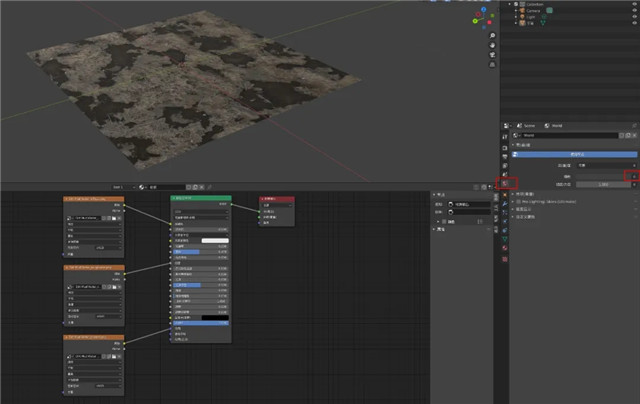
在右邊的世界屬性中,點擊顏色旁邊的小圓圈,然後選擇環境紋理後,點擊打開,找到存放HDRI環境紋理的文件夾,並選擇一張天空打開。
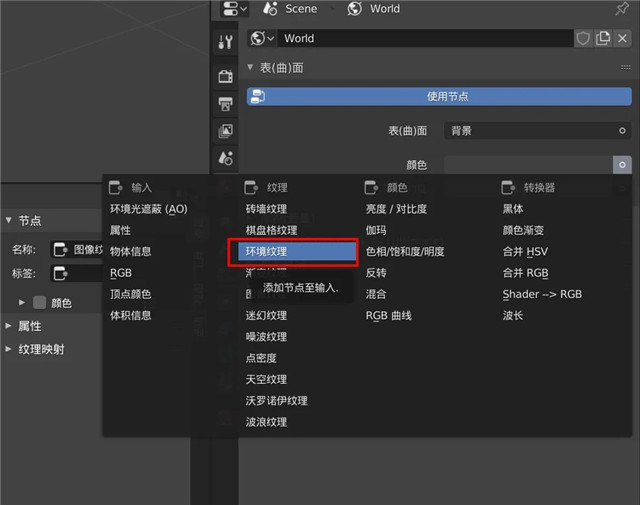
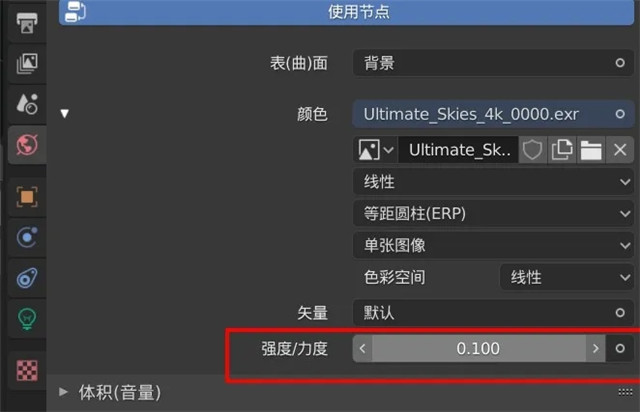
如果環境光太亮,這裏可以調整天空的光源強度
6、添加節點
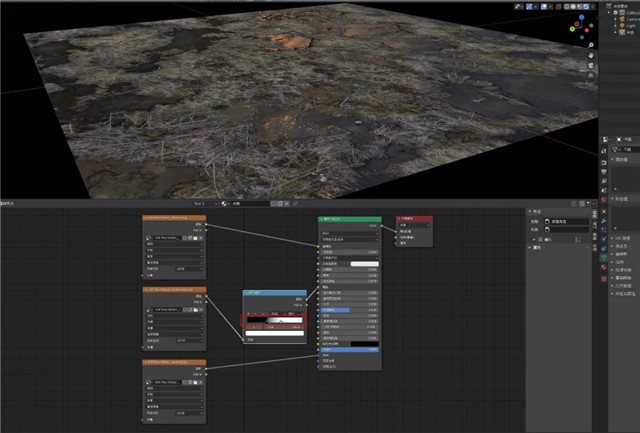
我們得到這樣一個渲染效果後,可以發現,現在的水麵太光滑了,我們可以降低一點高光,並在空白處按shift+a,在轉換器裏添加一個顏色漸變,來進一步調整水麵的效果。
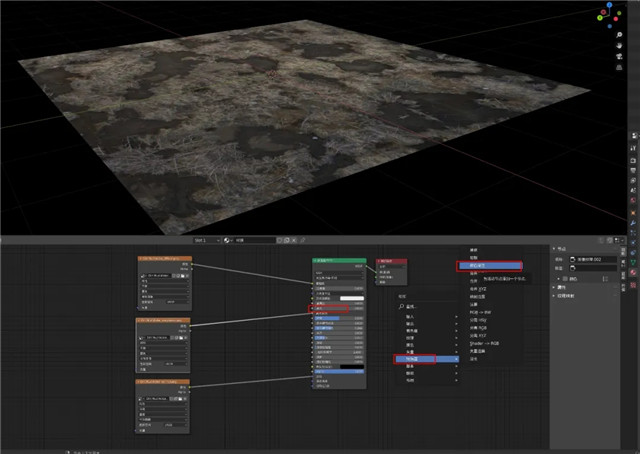
添加了顏色漸變這個節點後,我們下一步要把它連接上去,拖住顏色漸變的頂部藍色位置,移到光滑度貼圖和糙度連接的線之間,它會自動連接上去。然後左右拖動中間的黑白條,達到想要的效果。
7、添加燈光
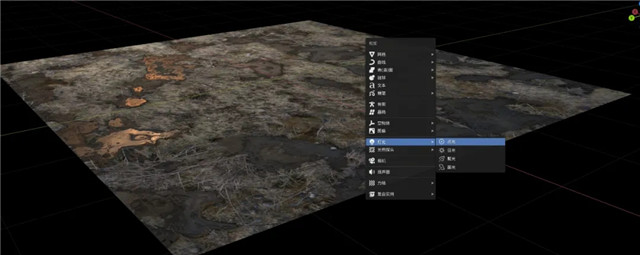
在場景中按shift+a,添加一個點光或聚光都可,
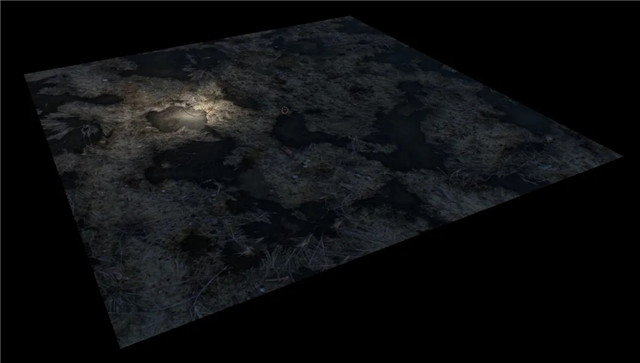
想要暗一點的環境,還可以在顏色添加一個伽馬節點,把數值1改為1.3,伽馬節點控製著場景的亮度。
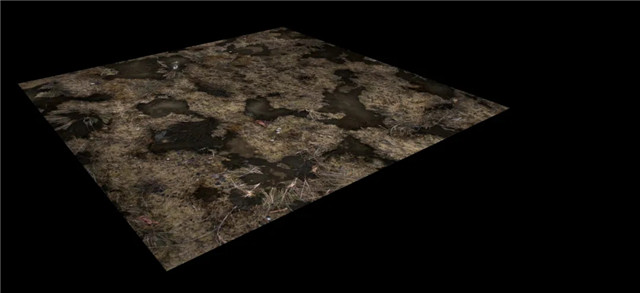
這就是最終呈現了貼圖了,大家動起來試試吧。
好啦,這次分享就到這裏了~分享若有不足之處還望大家海涵,貼圖在下方鏈接獲取。
鏈接:https://pan.baidu.com/s/1XJF0CvonvlPpb5esG4R6Dg
提取碼:tg03
來源:Thepoly