談到Alpha通道,首先要弄清它與蒙版之間的關係,實質上蒙版是作為通道信息進行存儲的,大家可以在【通道】麵板中找到它。當選擇了帶有圖層蒙版的圖層時,【通道】麵板會多出一個為臨時通道的名稱,如圖5.050所示,在【通道】麵板中添加圖層蒙版,多出的是“圖層蒙版”通道;添加快速蒙版,多出的是“快速蒙版”通道,並且可以對其進行與通道有關的任何操作。關於通道的介紹我們會在下麵的內容中進行詳細的講解.
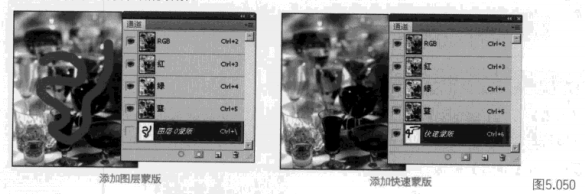
蒙版和通道都是灰度圖像,因此可以使用繪畫工具、編輯工具等對它們進行編輯。若要存儲一個選區,可以將該選區存儲為Alpha通道,這樣Alpha通道就將選區存儲為【通道】麵板中的可編輯灰度蒙版。一旦將某個選區存儲為Alpha通道,就可以隨時重新載入該選區或將該選區載入到其他圖像中。
1.關於Alpha通道
我們可以將Alpha通道定義為:在【通道】麵板中,除了專色通道外的通道可以統稱為Alpha通道。它的主要作用是存儲選區信息,Alpha通道是8位灰度圖像,所以在【通道】麵板中它隻有黑白兩個顏色,並且我們可以將它轉換為專色通道。
2.創建Alpha通道
創建一個新的Alpha通道後,我們可以使用繪畫工具、編輯工具,通過該Alpha通道創建蒙版,也可以將Photoshop內的現有選區存儲為Alpha通道。使用當前選項創建Alpha通道蒙版的操作如下。E合當ne
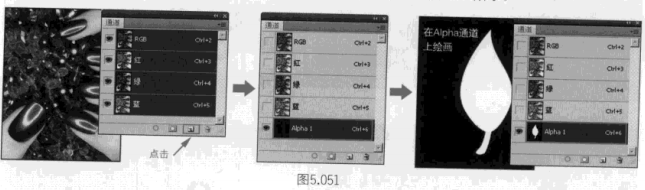
單擊【通道】麵板底部的1[新建通道]按鈕,這時在顏色信息通道下麵會生成Alphal通道,如圖5.051所示。
在新通道上用繪畫工具進行塗抹,以產生蒙版圖像區域,如圖5.051所示。
創建Alpha通道並設置選項的操作如下。
按住 D鍵並單擊【通道】麵板底部的1[新建通道]按鈕,或從【通道】麵板菜單中選擇[新建通道],這時會彈出[新建通道]對話框,如圖5.052所示。
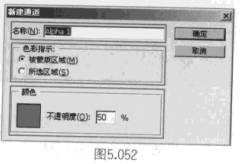
在[新建通道]對話框中指定選項並編輯。
名稱:默認名稱按照創建順序依次設定為Alpha1...Alpha..,可以更改為其他名字。
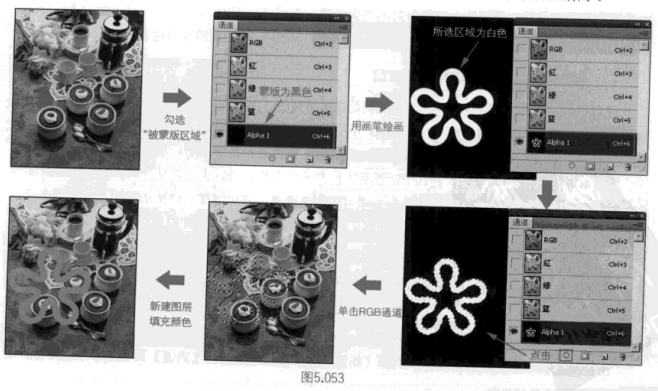
被蒙版區域:選擇此項,可以創建一個黑色的AIpha通道,表示蒙版區域為黑色,而所選區域為白色。用黑色繪畫可擴大被蒙版區域,用白色繪畫可擴大選中區域,如圖5.053所示。
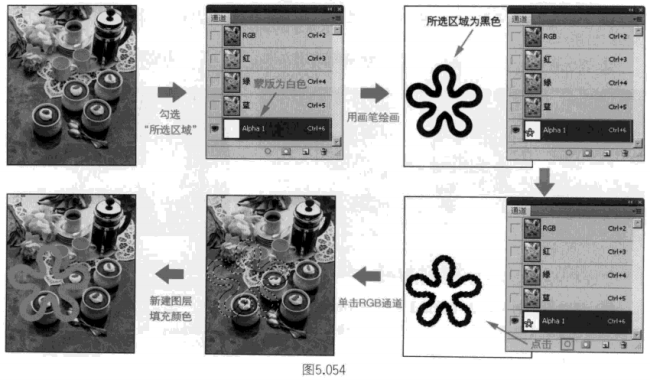
所選區域:選擇此項,可以創建一個白色的Alpha通道,表示蒙版區域為白色,而所選區域為黑色。用白色繪畫可擴大被蒙版區域,用黑色繪畫可擴大選中區域,如圖5.054所示。
顏色:設置蒙版的顏色和不透明度。顏色和不透明度設置都隻會影響蒙版的外觀,對如何保護蒙版下麵的區域沒有影響,隻有單擊【工具】麵板中的[快速蒙版]按鈕進入快速蒙版模式時,才能看到外觀的變化,更改這些設置能使蒙版與圖像中的顏色對比更加鮮明,從而具有更好的可見性。