ps通道圖怎麼用
2020-01-06 16:29:14
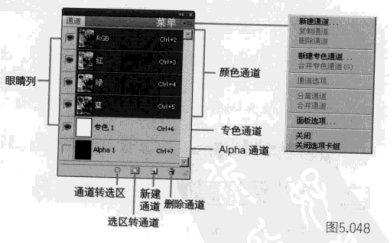
【通道】麵板中會列出圖像的所有通道,對於RGB.CMYK和Lab圖像,將最先列出複合通道,通道內容的縮略圖顯示在通道名稱的左側,在編輯通道時會自動更新縮略圖,如圖5.048所示.
①顯示【通道】麵板
執行[窗口>通道]菜單命令可以調出【通道】麵板。
②調整通道縮略圖的大小或隱藏通道縮略圖
從【通道】麵板中選擇[麵板選項],選擇縮略圖大小,或選擇[無]
關閉縮略圖顯示。查看縮略圖是一種跟蹤通道內容的簡便方法,不過,關閉縮略圖顯示可以提高性能。
③顯示或隱藏通道
可以在【通道】麵板中查看文檔窗口的任何通道組合。例如,可以同時查看Alpha通道和複合通道,觀察Alpha通道中的更改與整幅圖像是怎樣的關係等。單擊通道旁邊的眼睛圖標可顯示或隱藏該通道。單擊複合通道可以查看所有的默認顏色通道,隻要所有的顏色通道可見,就會顯示複合通道。
④選擇通道
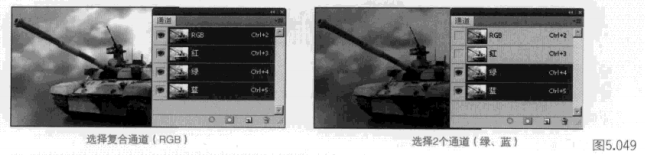
在【通道】麵板中單擊通道名稱即可選擇該通道,同時通道縮略圖左邊的眼睛圖示也將被隱藏起來,按住可以對通道進行加選或減選,但當選擇複合通道時則會將所有通道全部選中,如圖5.049所示。