我們在剪輯影片時,經常會用到下載的視音頻媒體。通常,我們肯定不會把所有下載的媒體文件導入Premiere中,而是會使用操作係統本身的文件瀏覽窗口(如Mac的“訪達”)來查看媒體,然後把適合的媒體文件導入Premiere。說著好像挺方便,但如果文件眾多、或文件儲存在多個路徑下,逐個打開媒體文件瀏覽,再導入Premiere的過程就會太繁瑣,效率也很低。其實有一個方法能提高媒體瀏覽的效率。那就是使用Premiere的媒體瀏覽器。
開啟媒體瀏覽器
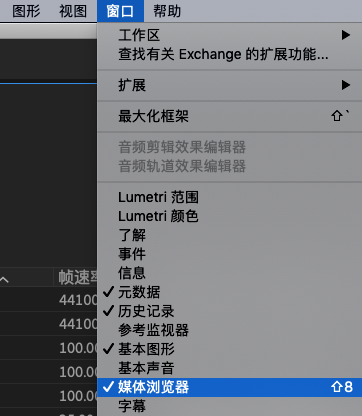
在Premiere頂部菜單中執行窗口→媒體瀏覽器,以開啟媒體瀏覽器。
使用媒體瀏覽器瀏覽和導入素材
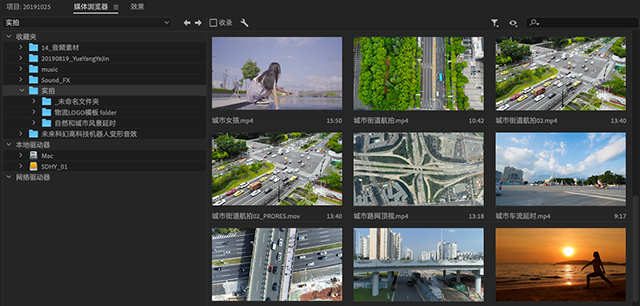
媒體瀏覽麵板可讓媒體以縮略圖形式顯示,讓剪輯師對某一路徑下的所有媒體一目了然。媒體瀏覽器的媒體縮略圖大小可調,也可通過鼠標滑移快速瀏覽媒體文件。我認為以上兩點是Premiere媒體瀏覽器相比係統本身的文件瀏覽窗口最大的兩個優勢。(雖然訪達也能以縮略圖顯示媒體文件,但有些格式訪達的縮略圖不支持,如R3D。)
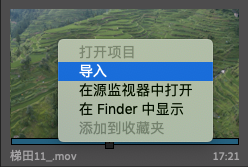
使用媒體瀏覽器瀏覽和導入素材非常簡單。首先在左側麵板中選擇媒體的路徑,然後在右側的媒體麵板中瀏覽媒體,再在合適的媒體上設置出入點後拖到時間線上,以實現媒體導入。也可以在媒體上右鍵,選擇“導入”命令來導入媒體。
在媒體瀏覽器中可通過文件名來搜索媒體,還可以指定需要單獨顯示的媒體格式,常用的媒體路徑可添加至收藏夾,這些功能可滿足剪輯師基本的媒體瀏覽和導入需求。
總結
使用Premiere媒體瀏覽器,可以讓剪輯師僅在Premiere中就能完成瀏覽和導入媒體的操作。不用頻繁在Premiere和係統的瀏覽窗口間切換,提高大量媒體瀏覽和導入效率。
我之前一直忽略Premiere的媒體瀏覽器,去年一次偶然的機會,我使用了媒體瀏覽器瀏覽和導入媒體,發現非常實用。希望大家能通過本文嚐試使用。
本文使用操作係統:
macOS Mojave 10.14.4
本文使用軟件:
Adobe Premiere CC 2019
來源:成圓調色院