如何用3dmax做一個場景?
2019-11-14 18:47:45
簡單地講,細化場景就是在場景中添加人、樹、車輛等配景,從而使場景更加豐富、生動、逼真。
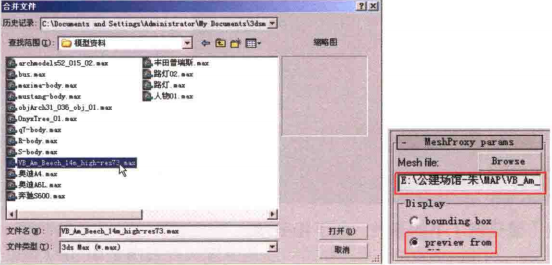
01在3ds Max中執行[文件]1[合並]命令,將配套光盤"DVDIscene\第6章公建場館
\模型資料”中的"VB_Am_Beech-14m-high-res73.max"文件合並進來,如下圖(左)所示。
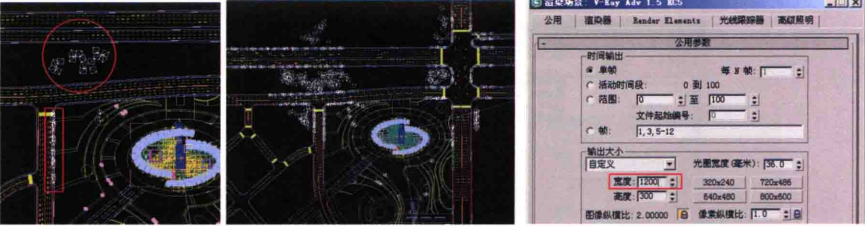
02設置代理文件的路徑,如下圖(右)所示。
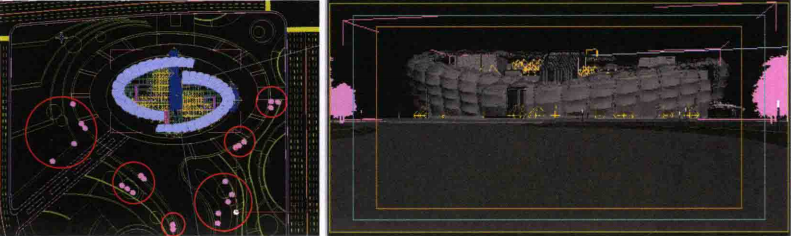
03對合並進來的樹進行複製,然後根據鏡頭觀察的角度和畫麵效果將樹擺放在適當的位置要注意遠近層次和疏密程度,如下圖所示。
04打開[材質編輯器],指定樹的材質貼圖,貼圖在配套光盤的"DVD02)scene\第6章公建場館\MAP”中(對於材質貼圖的設置在前麵已經講解過了,這裏不再進行贅述),渲染場景,觀察效果,如下圖所示。
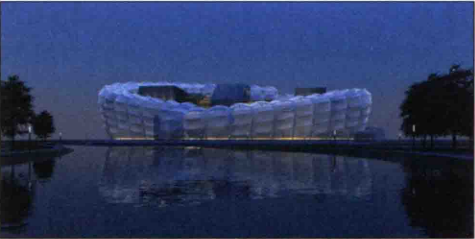
樹的擺放位置和疏密程度可以根據自己的要求進行調整。
05添加行道樹,將配套光盤"DVDIscene\第6章公建場館\模型資料"中的"OnyxTree_01.
max"和“鳥瞰樹4代理文件”文件合並進來,並設置好代理文件的路徑和貼圖。行道樹的擺放位置如下圖(左)所示。
06同理將汽車、灌木、人物等模型也合並進來並擺放在適當的位置,然後整體調整所有配景,最終效果如07設置渲染參數,在[公用]標簽下將[寬度]值設置為1200,如下圖(右)所示。
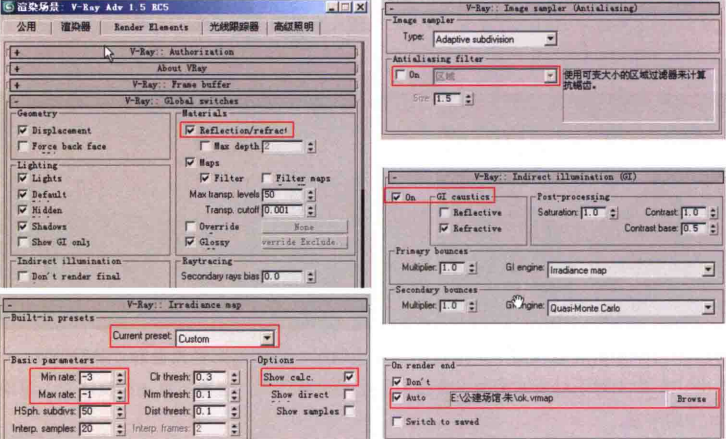
08設置[渲染器]下的參數,如下圖所示。
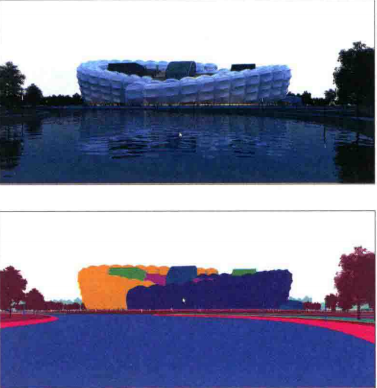
09渲染場景大圖和通道圖,效果如下圖所示。
至此,3ds Max軟件中要處理的部分就已經全部完成了,下麵將在Photoshop中進行後期處理。